Ringkasan Informasi Singkat
Item | Detail |
Platform | Bitunix — Pusat Akun & Keamanan |
Topik | Reset verifikasi keamanan saat autentikasi Google atau email gagal |
Jalur Reset | Reset verifikasi Google · Reset verifikasi email · Keduanya (jika tidak ada metode awal yang berfungsi) |
Titik Masuk | Masuk → [Keamanan tidak tersedia] → pilih opsi pengaman |
Bukti Identitas | Unggah kualifikasi KYC dan/atau sertifikat sumber pendanaan (kirim minimal satu) |
Format File | Gambar dan video didukung |
Waktu Peninjauan | Peninjauan platform biasanya 3–5 hari kerja; hasil diberitahukan setelah selesai |
Penahanan Penarikan | Tidak ada penarikan selama 24 jam setelah item keamanan diubah (perlindungan dana) |
Biaya | Tidak ada biaya yang dinyatakan untuk peninjauan reset keamanan standar (tunduk pada kebijakan Bitunix saat ini) |
Hasil Pemrosesan | Disetujui: item keamanan diperbarui · Ditolak: ikuti instruksi dukungan |
Jika Terkendala | Hubungi dukungan pelanggan resmi saja — jangan gunakan layanan “pemulihan” pihak ketiga |
Terkait |
Perbandingan Skenario Reset
Skenario | Yang masih dapat Anda gunakan | Target reset | Saluran verifikasi umum |
Google Authenticator hilang | Email (berfungsi) | Mengikat ulang Google Authenticator | Kode email → pindai kunci GA baru |
Email hilang / diblokir | Google Authenticator (berfungsi) | Mengubah email terikat | Kode GA → verifikasi email baru |
Keduanya tidak tersedia | Tidak ada | Reset keduanya email dan Google | Sistem: alur email terlebih dahulu, lalu alur Google |
Definisi Produk — Apa Itu Reset "Auth Failure"?
Kegagalan autentikasi berarti Anda tidak dapat menyelesaikan login normal atau pemeriksaan keamanan karena metode yang terikat tidak lagi berfungsi, misalnya:
Aplikasi Google Authenticator hilang, terhapus, atau perangkat berganti
Kotak masuk email tidak dapat diakses atau email asli dinonaktifkan
Kode kedaluwarsa atau masalah sinkronisasi waktu pada authenticator
Bitunix menyediakan jalur pemulihan yang aman melalui [Keamanan tidak tersedia] sehingga pengguna terverifikasi dapat mengikat ulang item keamanan tanpa melewati pemeriksaan kepatuhan.
Ini bukan reset hanya dengan kata sandi: Anda harus melewati verifikasi alternatif (saluran keamanan yang tersisa) dan dokumentasi identitas / sumber dana jika diperlukan. Proses ini melindungi akun Anda dari pengambilalihan tanpa izin.
Setelah setiap modifikasi keamanan, Bitunix menerapkan pembatasan penarikan 24 jam untuk mengurangi risiko pencurian selama perubahan diterapkan.
Verifikasi Google - Panduan Reset Kegagalan
Jika Anda mengalami masalah selama pengoperasian, silakan hubungi layanan pelanggan resmi untuk bantuan.
Langkah 1: Buka Bitunix.com dan masuk ke akun Anda.
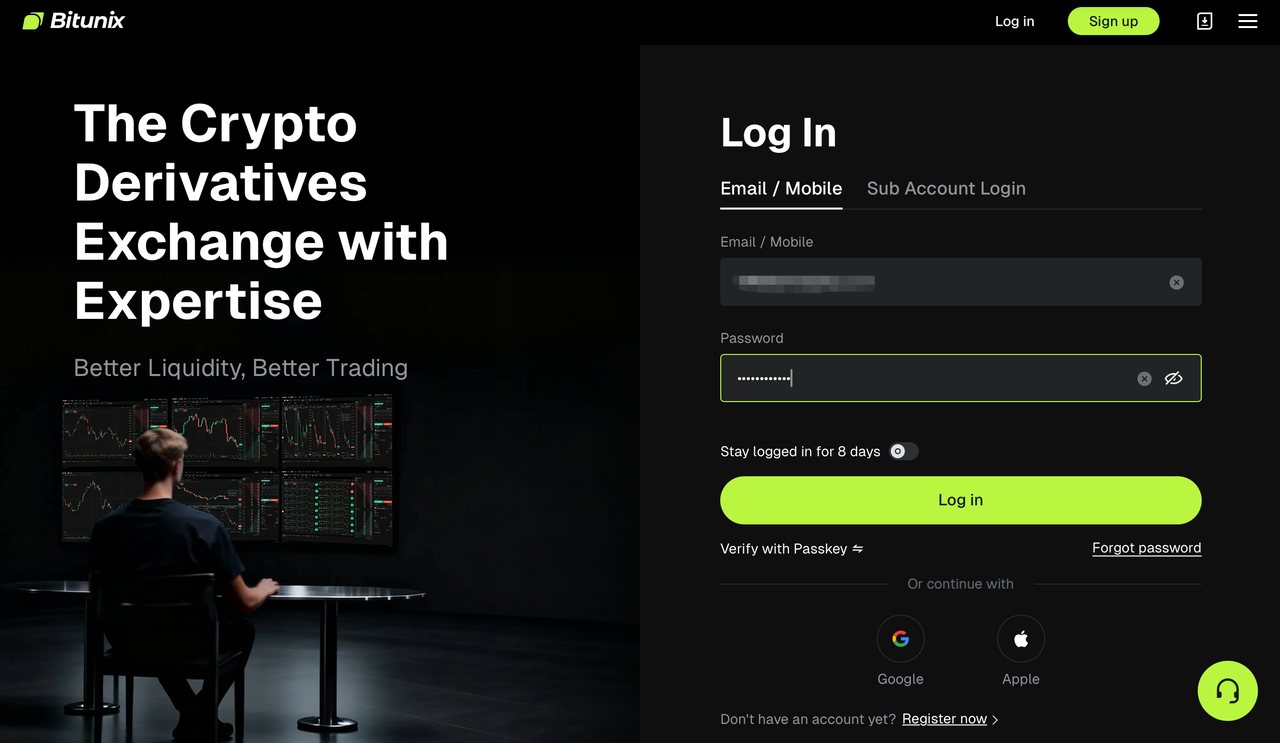
Langkah 2: Klik [Keamanan tidak tersedia], yang akan membawa Anda ke halaman terkait. Centang opsi fail-safe untuk masuk ke halaman pemrosesan. Kami akan menggunakan reset verifikasi Google sebagai contoh untuk demonstrasi:
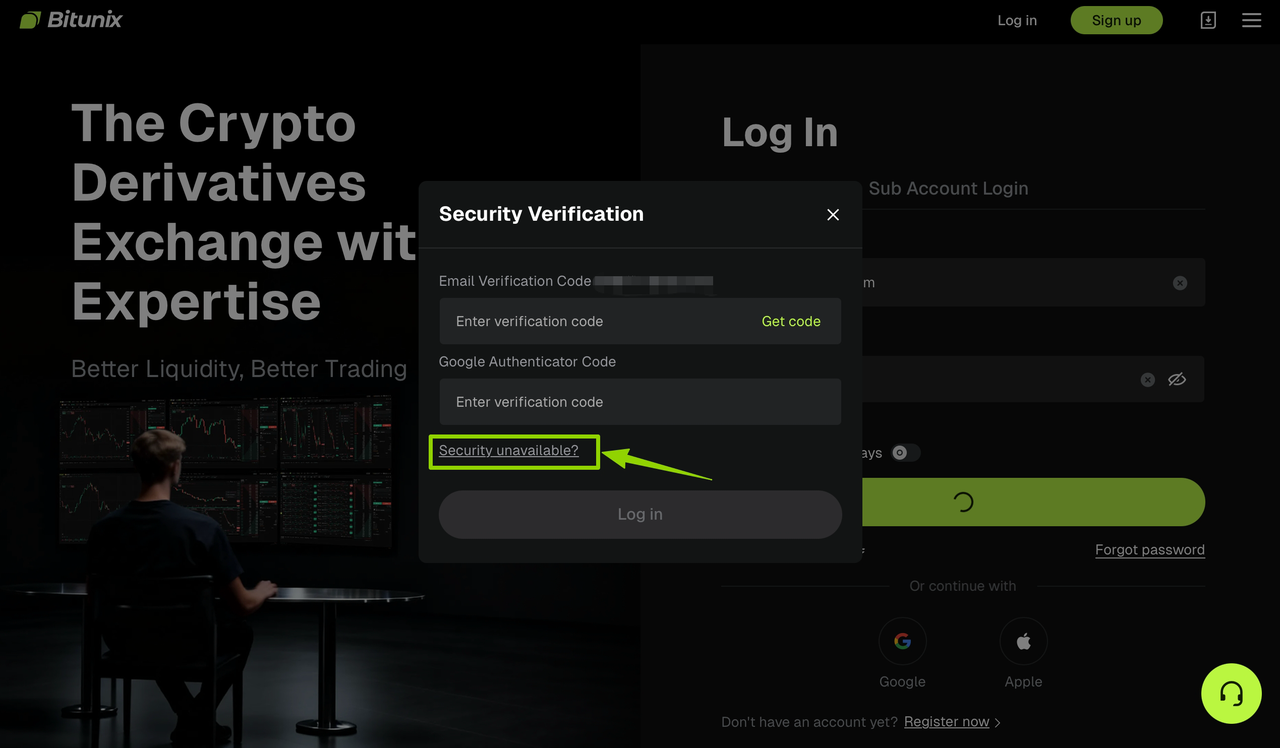
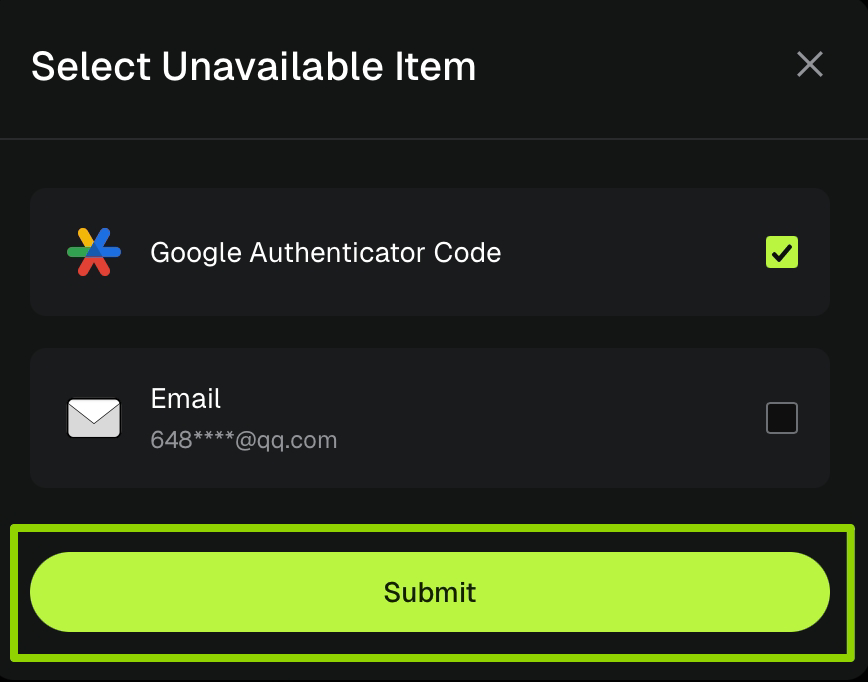
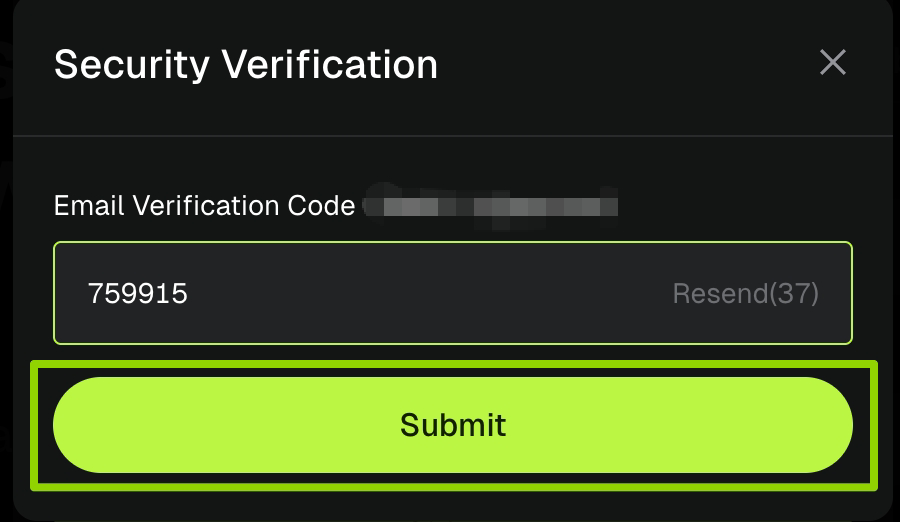
Langkah 3: Sistem akan otomatis beralih ke saluran verifikasi email dan mengirim [kode verifikasi] ke email Anda. Masukkan kode tersebut di kolom input setelah menerimanya, lalu klik [Kirim] untuk menyelesaikan verifikasi.
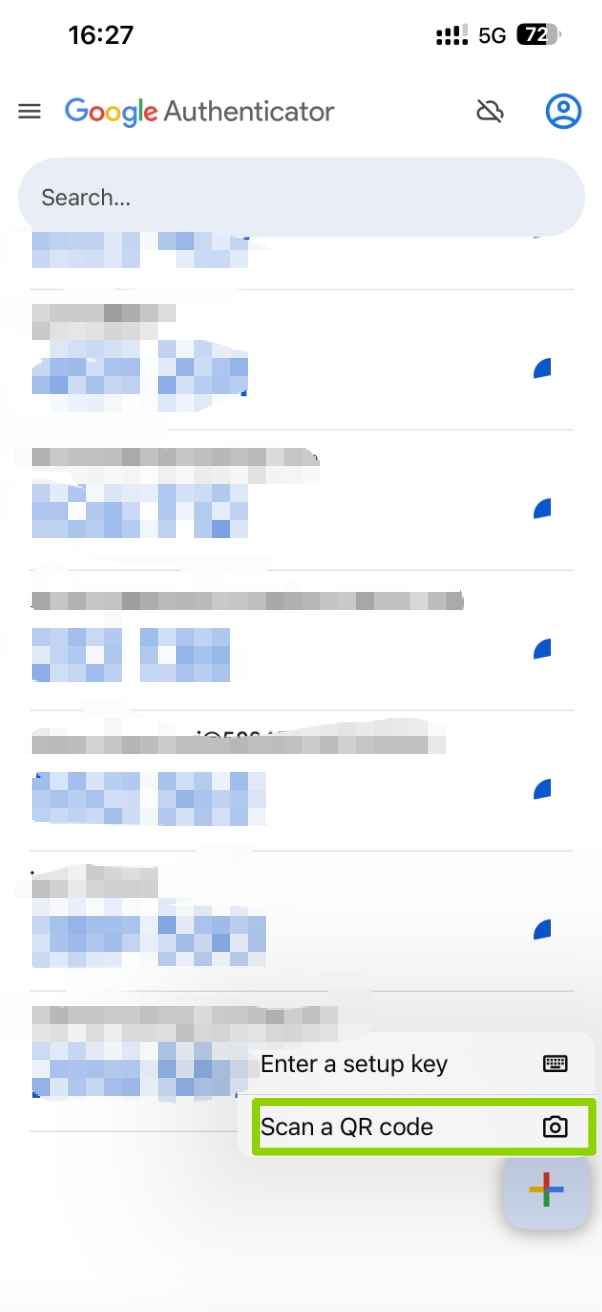
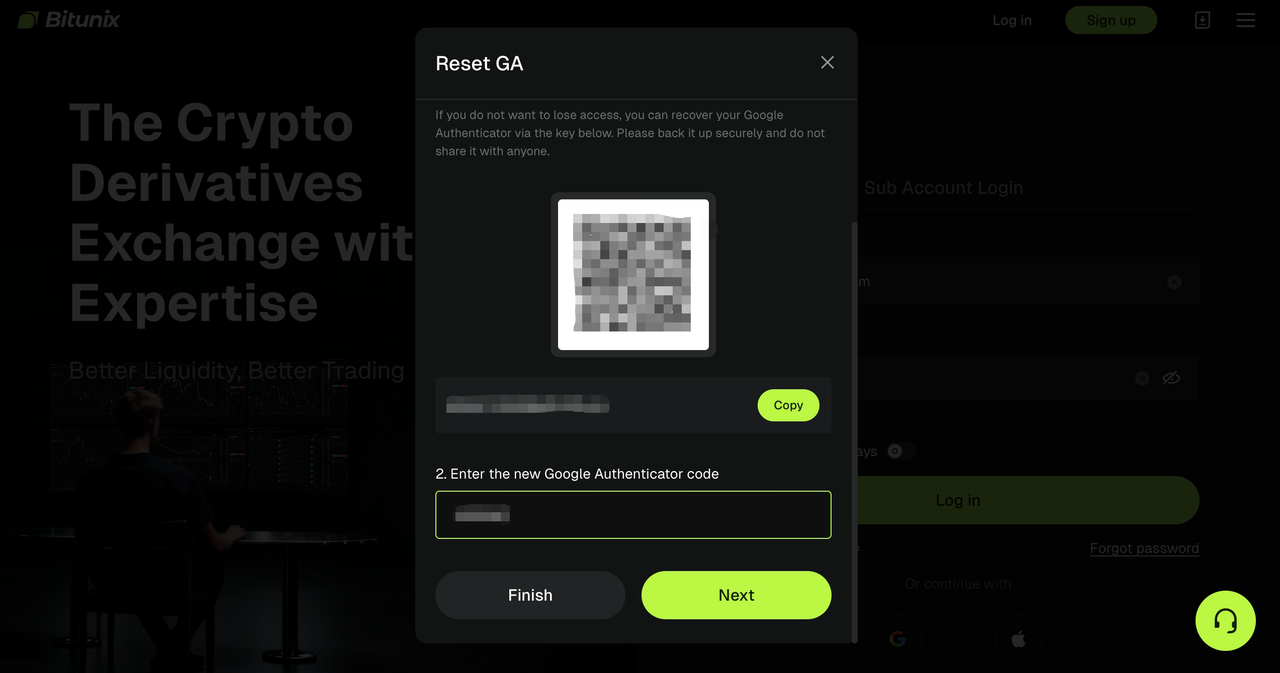
Langkah 4: Buka aplikasi Google Authenticator dan pindai kode untuk menyelesaikan penambahan kunci verifikasi. Klik [Berikutnya] setelah selesai.
Demi keamanan dana Anda, penarikan tidak diizinkan dalam 24 jam setelah mengubah item keamanan.
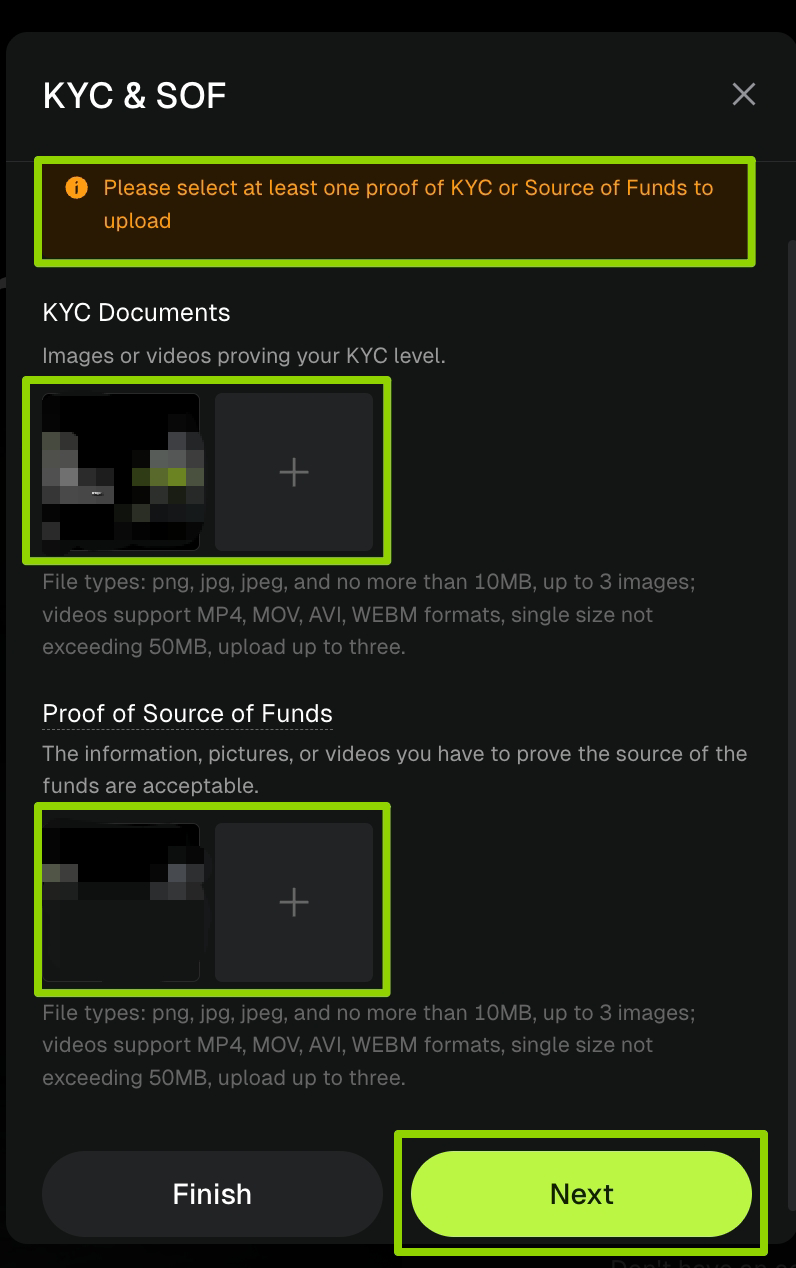
Langkah 5: Unggah kualifikasi KYC dan sertifikat sumber dana Anda. Pilih minimal satu untuk dikirimkan. Platform mendukung format gambar dan video. Setelah unggahan selesai, klik [Berikutnya] untuk mengirimkan. Setelah pengiriman berhasil, staf platform akan menyelesaikan peninjauan dalam 3-5 hari kerja dan memberi tahu Anda hasil verifikasi akhir.
Panduan Reset Kegagalan Verifikasi Email
Jika Anda mengalami masalah selama pengoperasian, silakan hubungi layanan pelanggan resmi untuk mendapatkan bantuan.
Langkah 1: Buka Bitunix.com dan masuk ke akun Anda.
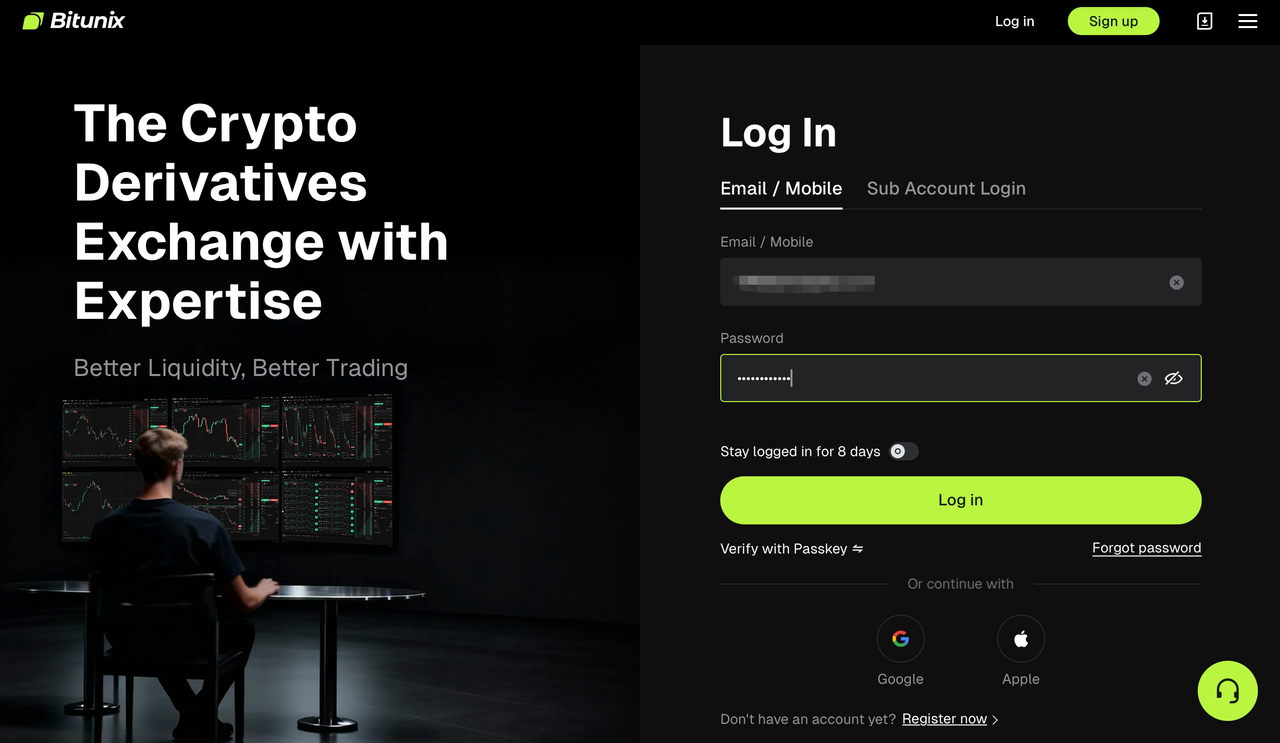
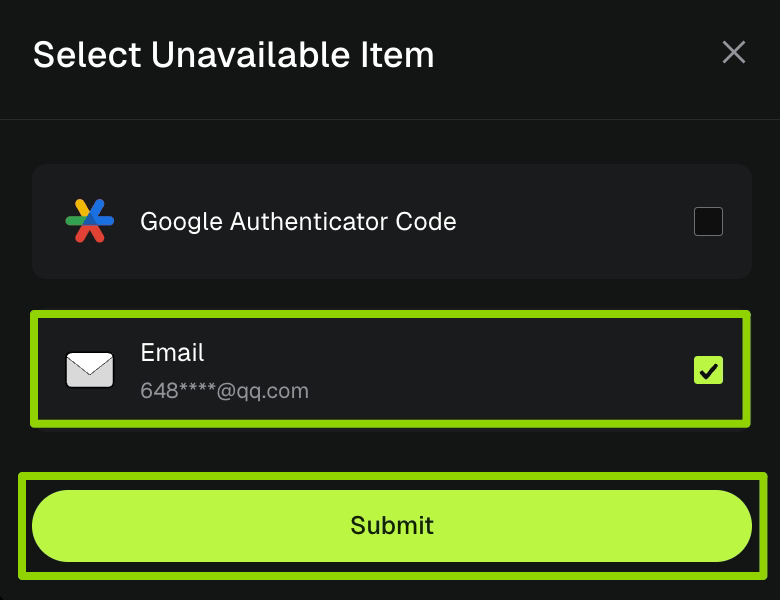
Langkah 2: Klik [Keamanan tidak tersedia], yang akan membawa Anda ke halaman terkait. Centang opsi fail-safe untuk masuk ke halaman pemrosesan. Kami akan menggunakan reset verifikasi email sebagai contoh untuk demonstrasi:
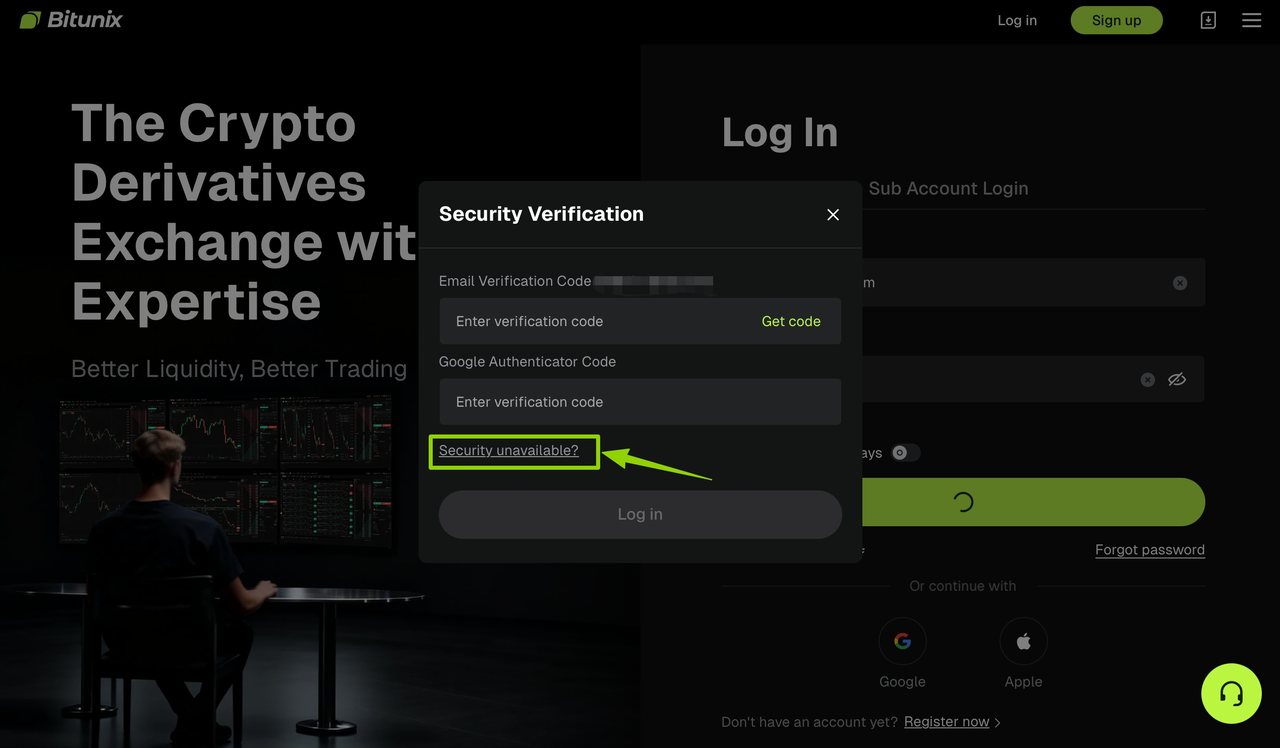
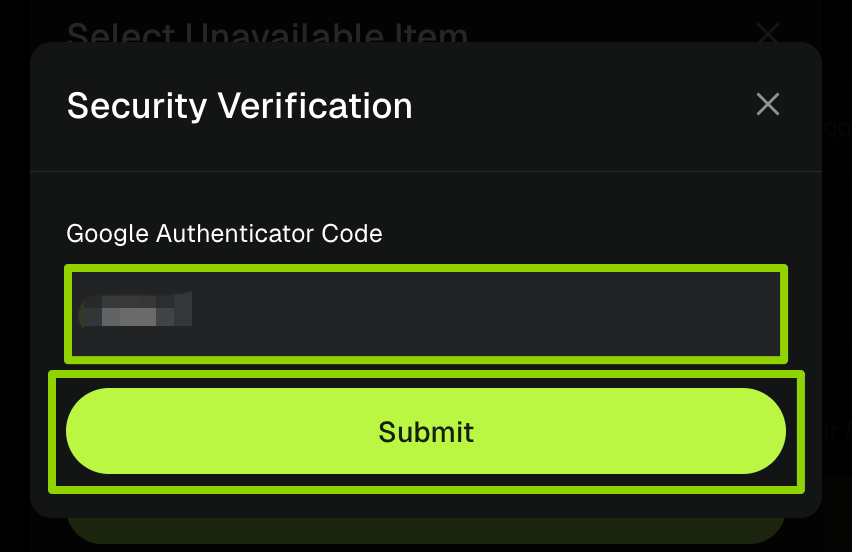
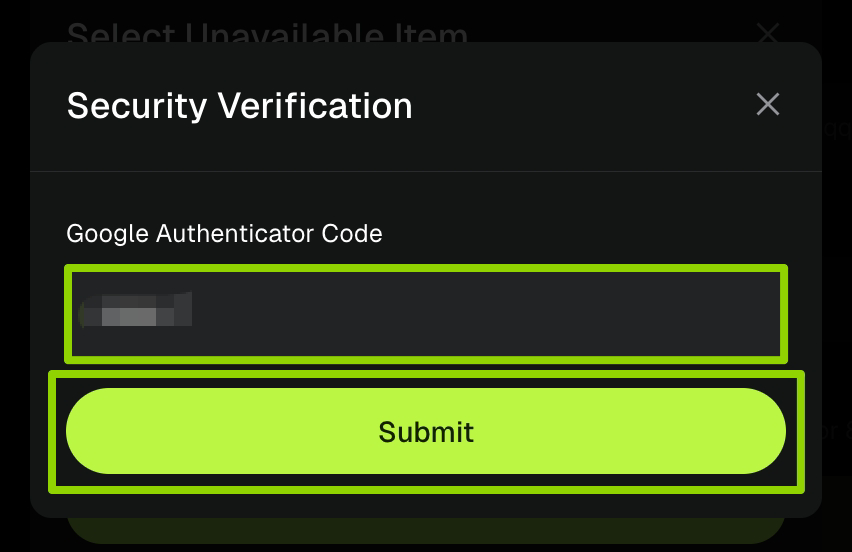
Langkah 3: Masukkan [kode verifikasi] dari Google Authenticator yang terikat sebelumnya, lalu klik [Kirim] untuk menyelesaikan verifikasi.
Langkah 4: Isi alamat [email asli] dan alamat [email baru] , lalu klik kirim untuk menerima [kode verifikasi email baru]. Masukkan kode tersebut di kotak teks yang sesuai. Setelah memastikan informasi sudah benar, klik [Kirim] untuk mengajukan permohonan.
Demi keamanan dana Anda, penarikan tidak diizinkan dalam 24 jam setelah mengubah item keamanan.
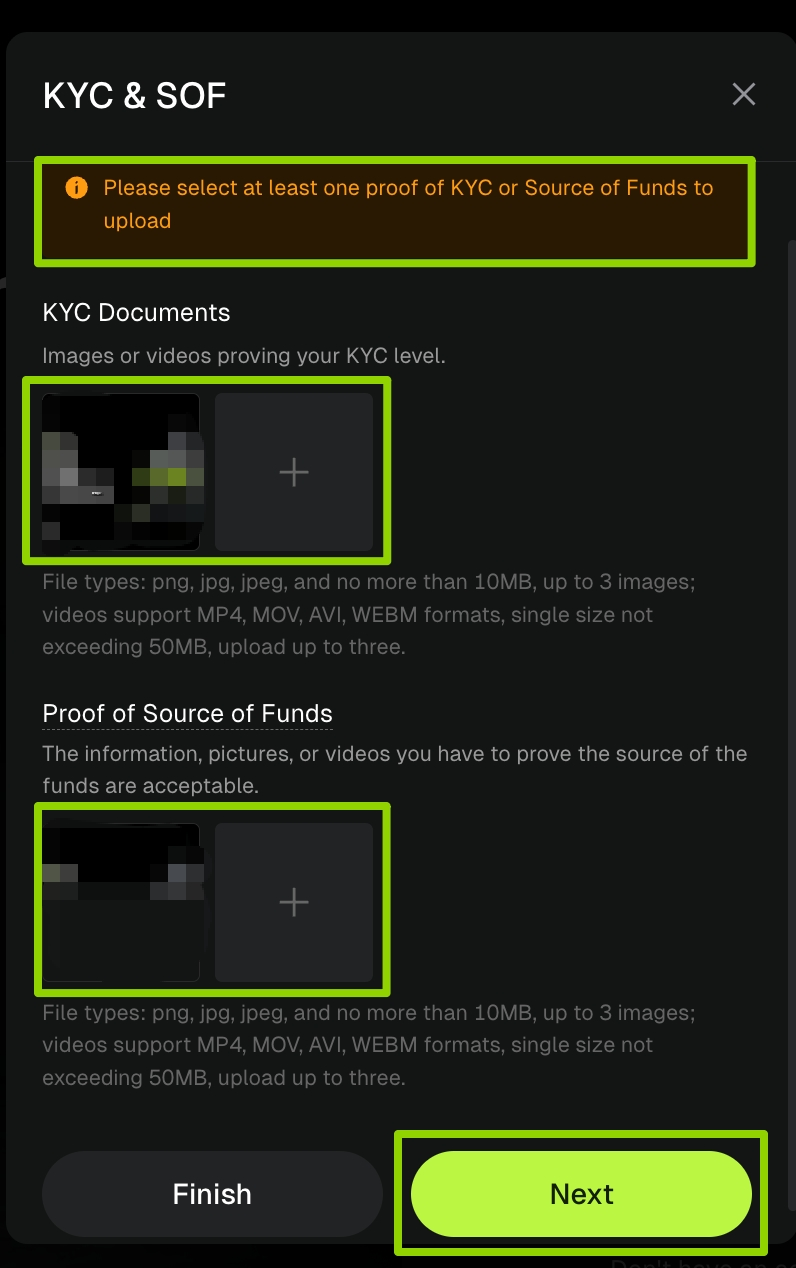
Langkah 5: Unggah sertifikat kualifikasi KYC dan sumber pendanaan, pilih salah satu untuk dikirim , mendukung format gambar dan video, klik [Berikutnya] setelah mengunggah, staf platform akan menyelesaikan peninjauan dalam 3-5 hari kerja, dan menginformasikan hasil verifikasi akhir secara sinkron.
Pengingat khusus!!!
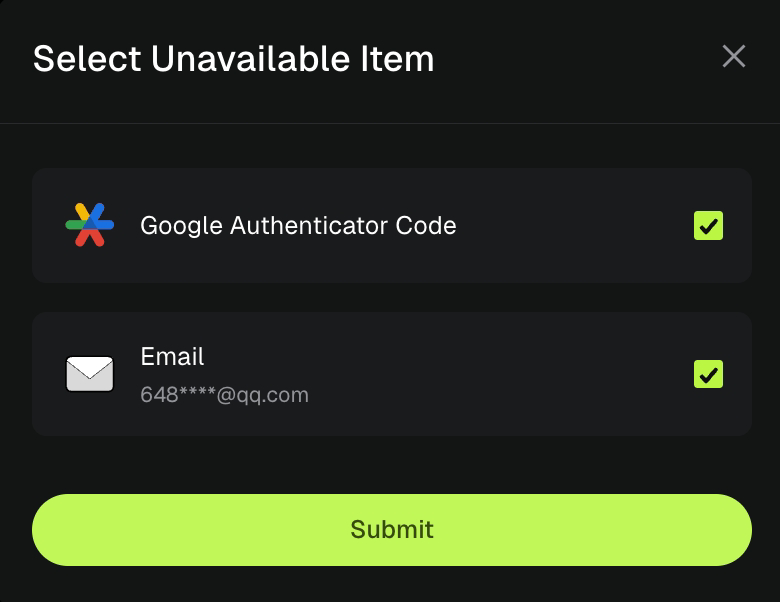
Jika verifikasi keamanan binding asli Anda untuk verifikasi Google dan verifikasi email tidak dapat digunakan, Anda dapat memilih kedua item tersebut secara bersamaan untuk meresetnya. Sistem akan memverifikasi verifikasi email terlebih dahulu, diikuti oleh verifikasi Google. Silakan merujuk ke "Panduan Reset Kegagalan Verifikasi Email" dan "Panduan Reset Kegagalan Verifikasi Google" untuk menyelesaikan operasi yang sesuai.