Résumé rapide des informations
Élément | Détails |
Plateforme | Bitunix — Centre de compte et de sécurité |
Sujet | Réinitialiser la vérification de sécurité en cas d’échec de l’authentification Google ou par e-mail |
Voies de réinitialisation | Réinitialisation de la vérification Google · Réinitialisation de la vérification par e-mail · Les deux (si aucune méthode d’origine ne fonctionne) |
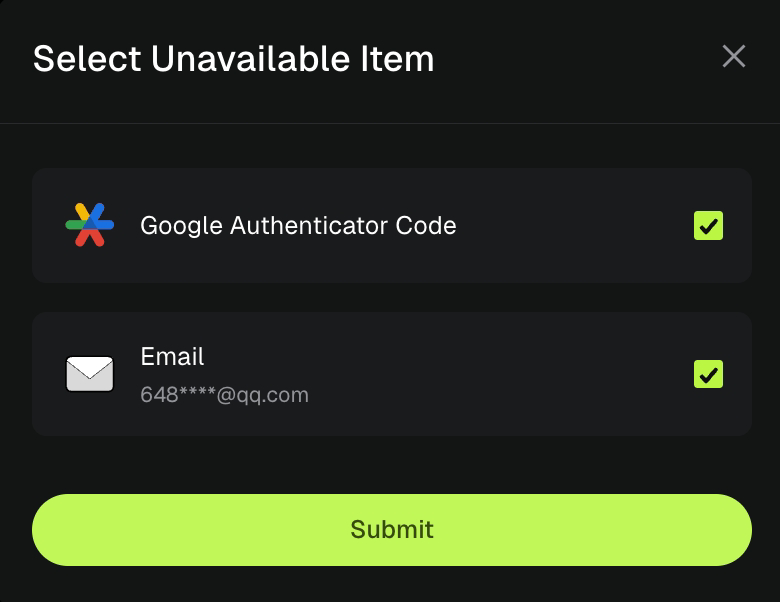
Point d’entrée | Connexion → [Sécurité indisponible] → sélectionner la ou les options de secours |
Preuve d’identité | Téléverser une qualification KYC et/ou un certificat de source de financement (soumettre au moins un document) |
Formats de fichier | Images et vidéos prises en charge |
Délai d’examen | L’examen par la plateforme prend généralement 3 à 5 jours ouvrés; le résultat est notifié une fois l’examen terminé |
Blocage des retraits | Aucun retrait pendant 24 heures après la modification d’un élément de sécurité (protection des fonds) |
Frais | Aucun frais indiqué pour l’examen standard de réinitialisation de sécurité (sous réserve de la politique actuelle de Bitunix) |
Résultat du traitement | Approuvé : élément de sécurité mis à jour · Rejeté : suivre les instructions de l’assistance |
En cas de blocage | Contacter uniquement le support client officiel — ne pas utiliser de services de « récupération » tiers |
Liens connexes |
Comparaison des scénarios de réinitialisation
Scénario | Ce que vous pouvez encore utiliser | Cible de la réinitialisation | Canal de vérification habituel |
Google Authenticator perdu | E-mail (fonctionnel) | Relier Google Authenticator | Code e-mail → scanner la nouvelle clé GA |
E-mail perdu / bloqué | Google Authenticator (fonctionnel) | Modifier l’e-mail lié | Code GA → vérification du nouvel e-mail |
Les deux indisponibles | Aucun | Réinitialiser les deux, e-mail et Google | Système : flux e-mail d’abord, puis flux Google |
Définition du produit : qu’est-ce que la réinitialisation en cas d’« échec d’authentification » ?
L’échec d’authentification signifie que vous ne pouvez pas terminer la connexion normale ou les contrôles de sécurité parce qu’une méthode liée ne fonctionne plus, par exemple :
Application Google Authenticator perdue, supprimée ou appareil changé
Boîte mail inaccessible ou e-mail d’origine désactivé
Codes expirés ou problèmes de synchronisation de l’heure sur l’authentificateur
Bitunix fournit une procédure de récupération de secours via [Sécurité indisponible] afin que les utilisateurs vérifiés puissent relier à nouveau les éléments de sécurité sans contourner les contrôles de conformité.
Il ne s’agit pas d’une simple réinitialisation par mot de passe, vous devez passer une vérification alternative (canal de sécurité restant) et fournir des documents d’identité / de provenance des fonds lorsque cela est requis. Le processus protège votre compte contre toute prise de contrôle non autorisée.
Après toute modification de sécurité, Bitunix applique une restriction de retrait de 24 heures afin de réduire le risque de vol pendant que les modifications prennent effet.
Vérification Google - Guide de réinitialisation en cas d’échec
Si vous rencontrez un problème pendant l’opération, veuillez contacter le service client officiel pour obtenir de l’aide.
Étape 1 : Ouvrez Bitunix.com et connectez-vous à votre compte.
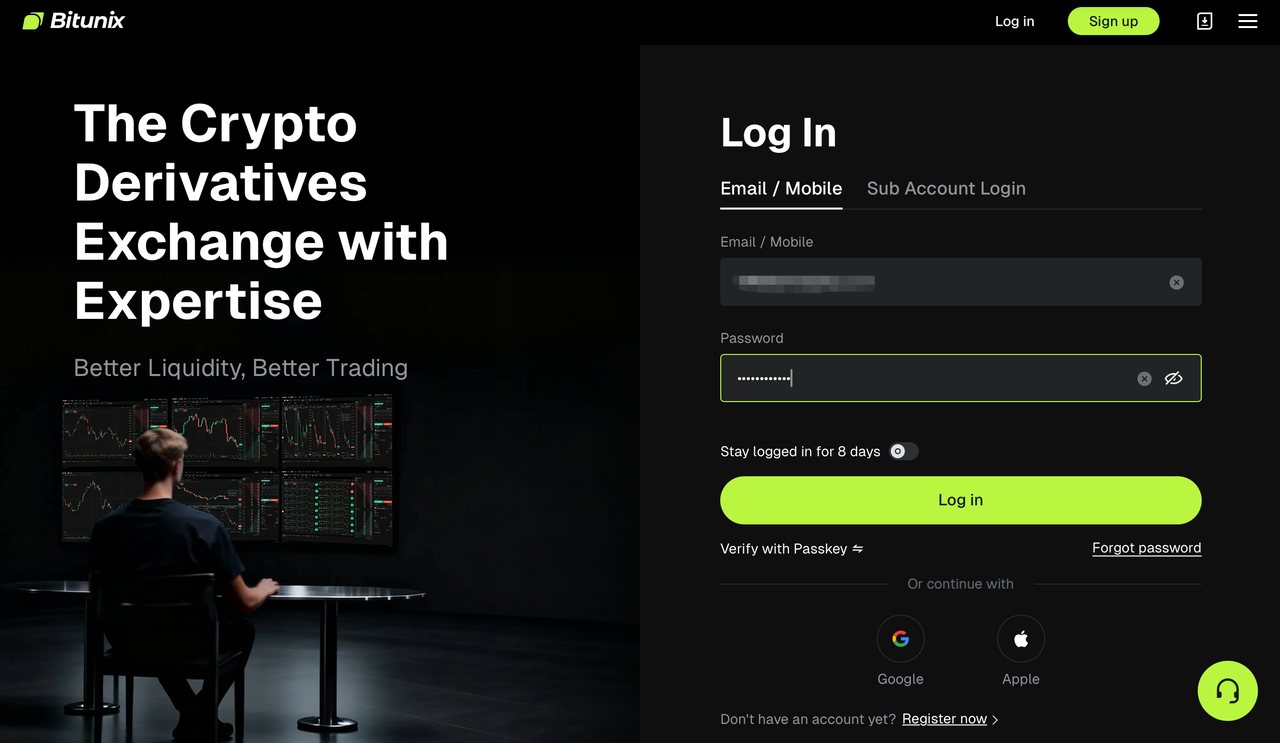
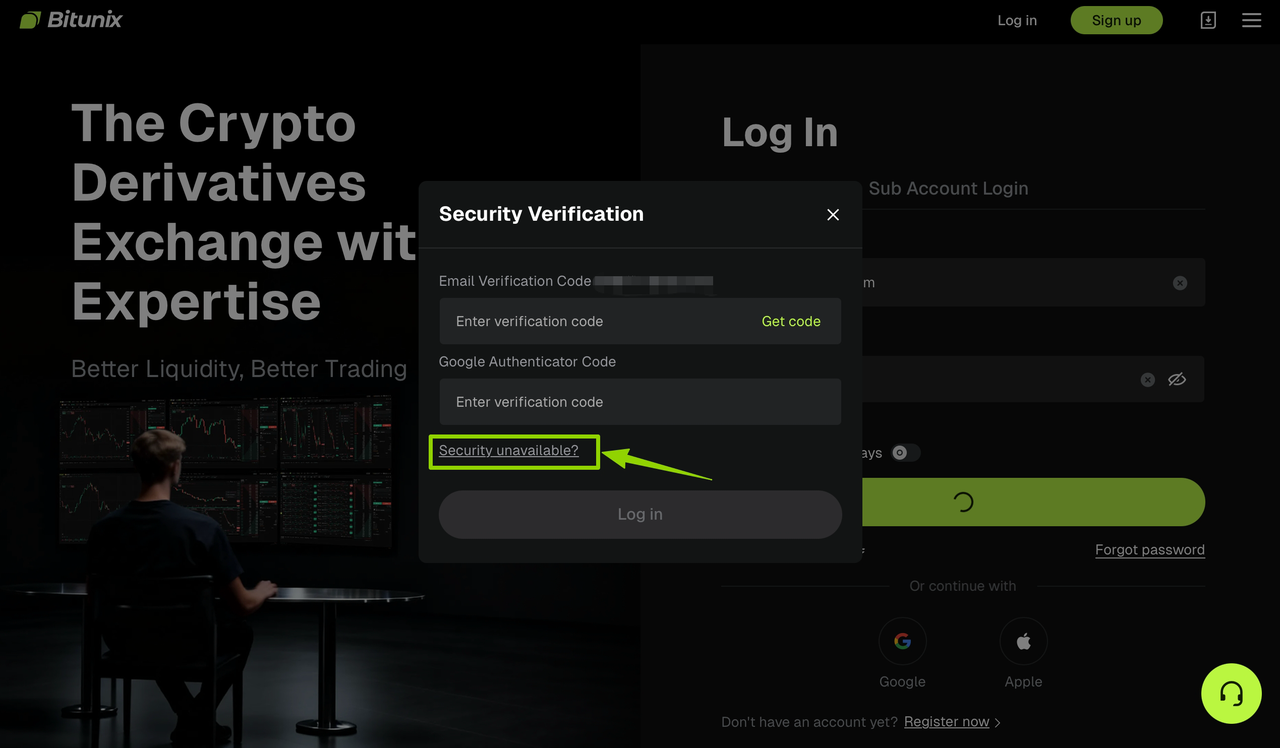
Étape 2 : Cliquez sur [Sécurité indisponible], ce qui vous mènera à la page correspondante. Cochez l’option de sécurité intégrée pour accéder à la page de traitement. Nous utiliserons la réinitialisation de la vérification Google comme exemple pour la démonstration :
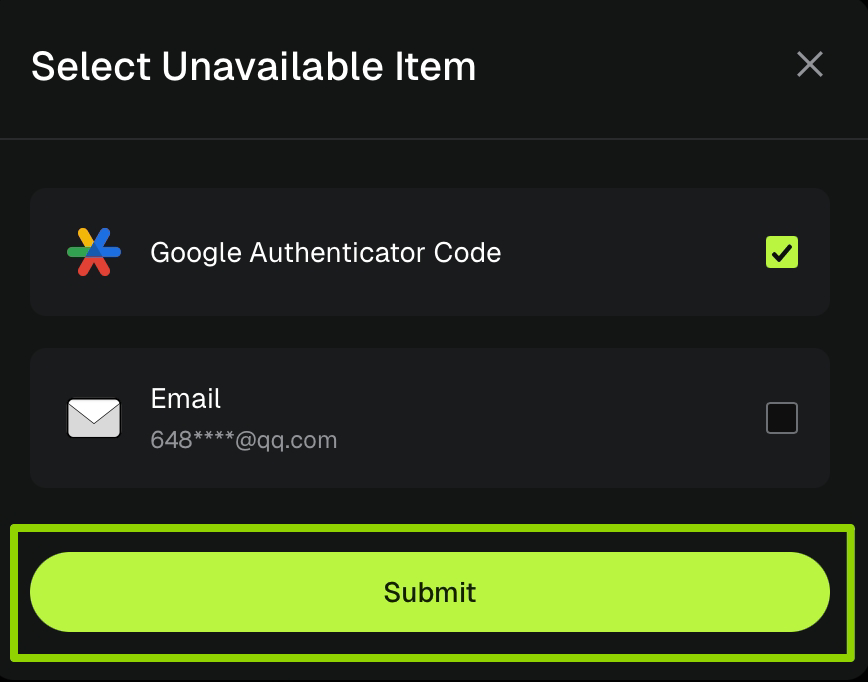
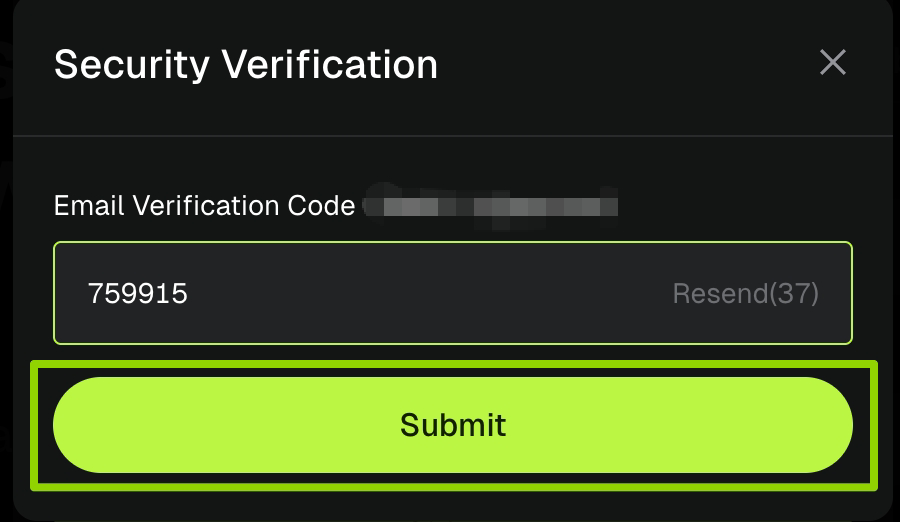
Étape 3 : Le système basculera automatiquement vers le canal de vérification par e-mail et enverra le [code de vérification] à votre adresse e-mail. Saisissez le code dans le champ de saisie après l'avoir reçu, puis cliquez sur [Soumettre] pour terminer la vérification.
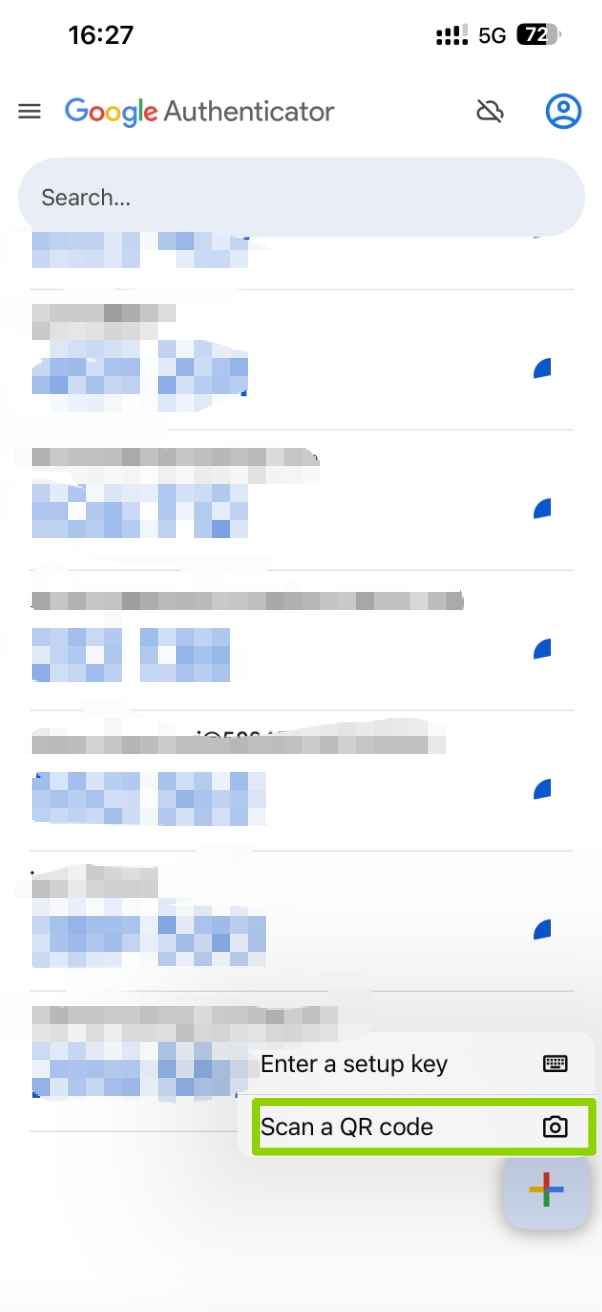
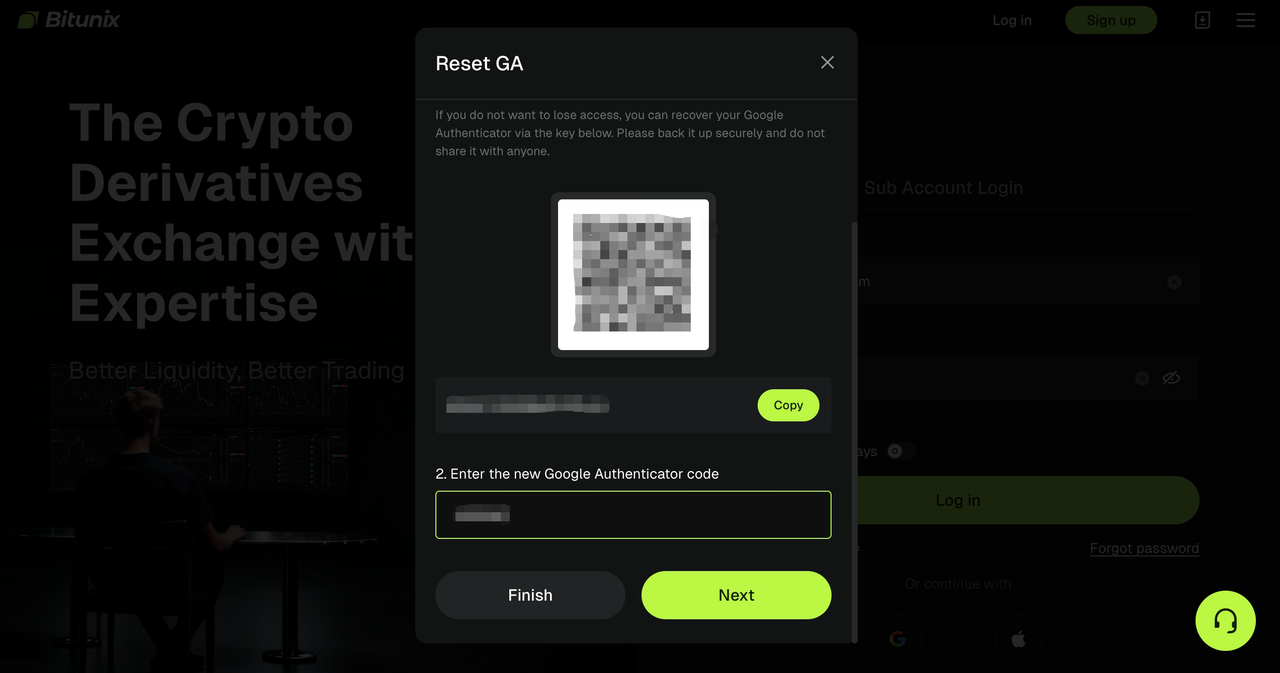
Étape 4 : Ouvrez l’application Google Authenticator et scannez le code pour terminer l’ajout de la clé de vérification. Cliquez sur [Suivant] une fois l’opération terminée.
Pour la sécurité de vos fonds, les retraits ne sont pas autorisés dans les 24 heures suivant la modification de l’élément de sécurité.
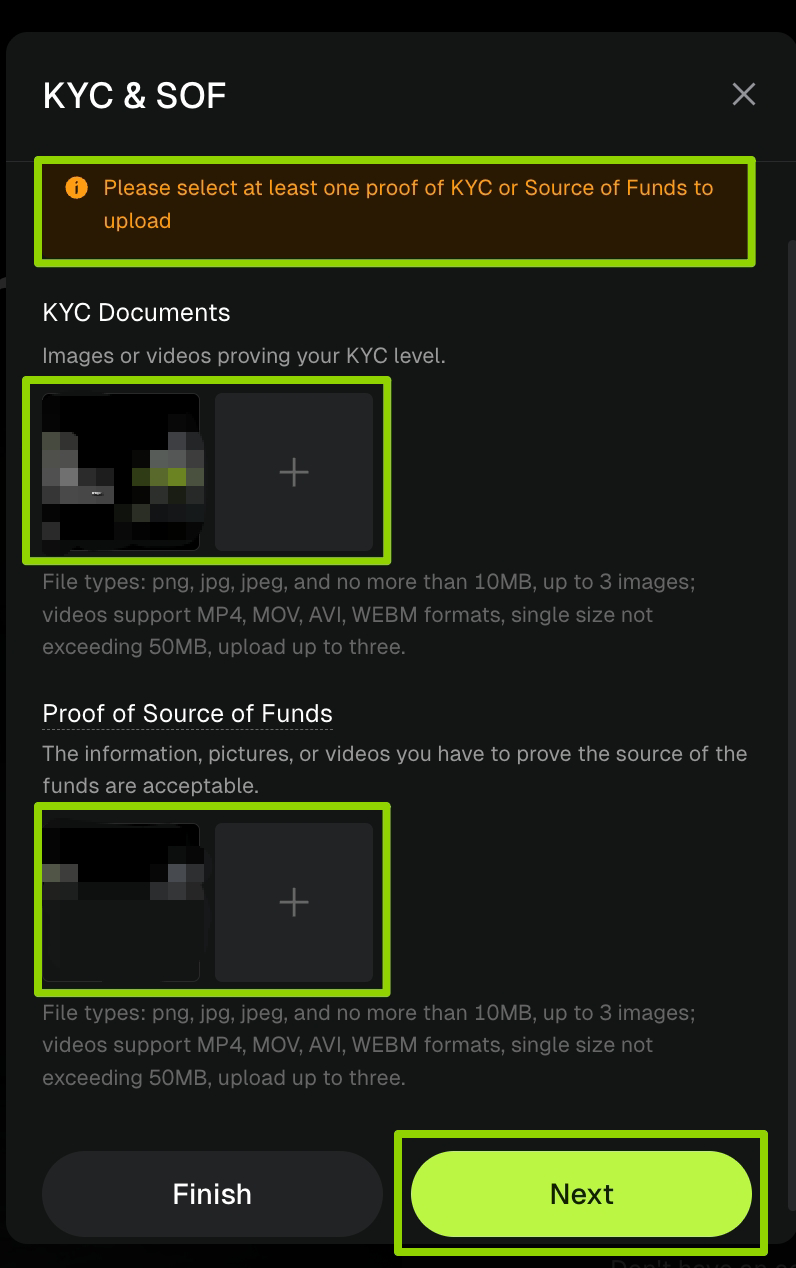
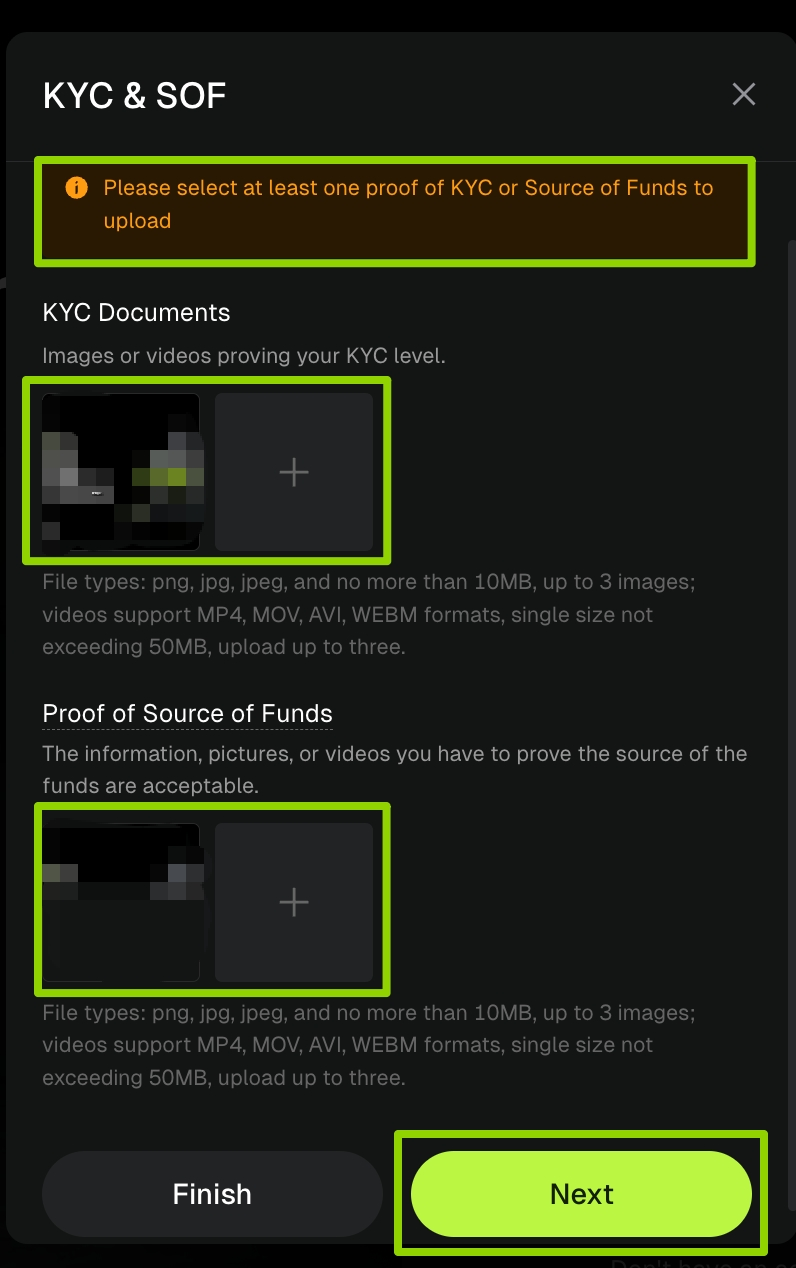
Étape 5 : Téléversez votre justificatif KYC et votre certificat de source de financement. Choisissez-en au moins un à soumettre. La plateforme prend en charge les formats image et vidéo. Une fois le téléversement terminé, cliquez sur [Suivant] pour soumettre. Après une soumission réussie, le personnel de la plateforme effectuera l’examen sous 3 à 5 jours ouvrés et vous informera des résultats finaux de la vérification.
Guide de réinitialisation en cas d’échec de la vérification de l’e-mail
Si vous rencontrez des problèmes pendant l’opération, veuillez contacter le service client officiel pour obtenir de l’aide.
Étape 1 : Ouvrez Bitunix.com et connectez-vous à votre compte.
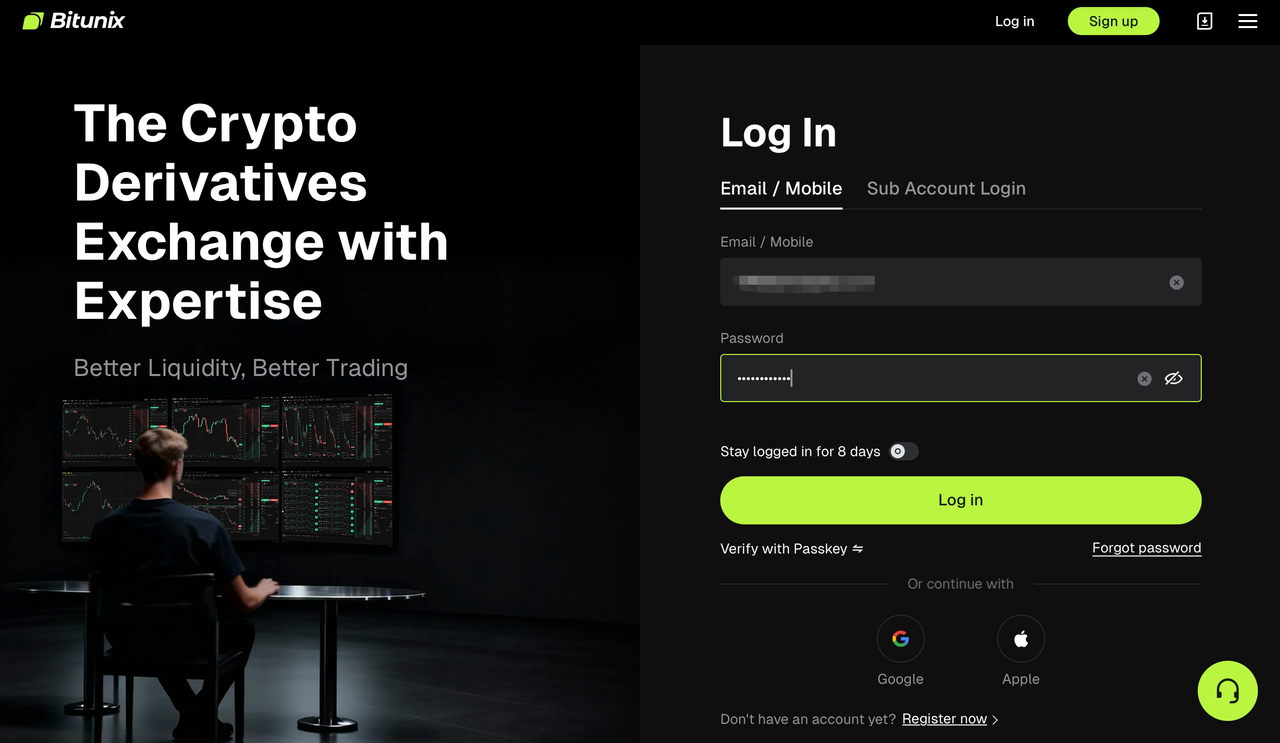
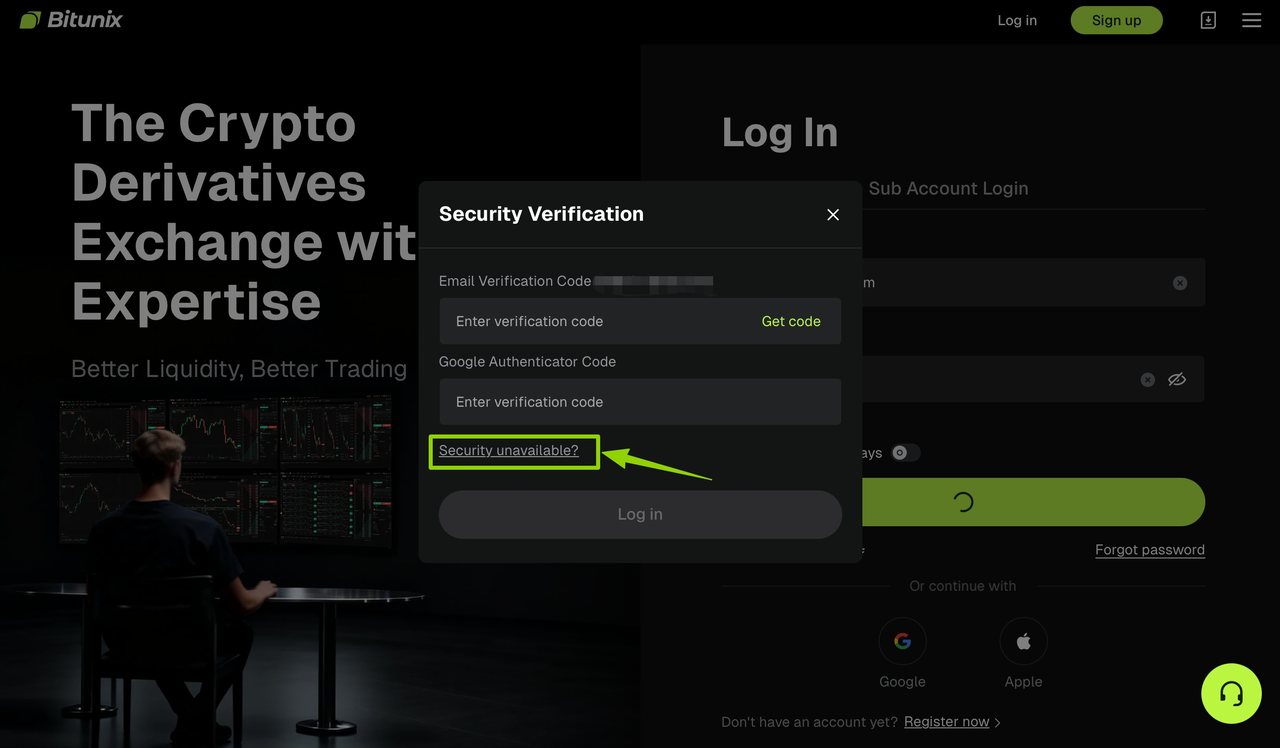
Étape 2 : cliquez sur [Sécurité indisponible], ce qui vous mènera à la page correspondante. Cochez l’option de sécurité intégrée pour accéder à la page de traitement. Nous utiliserons la réinitialisation par vérification e-mail comme exemple pour la démonstration :
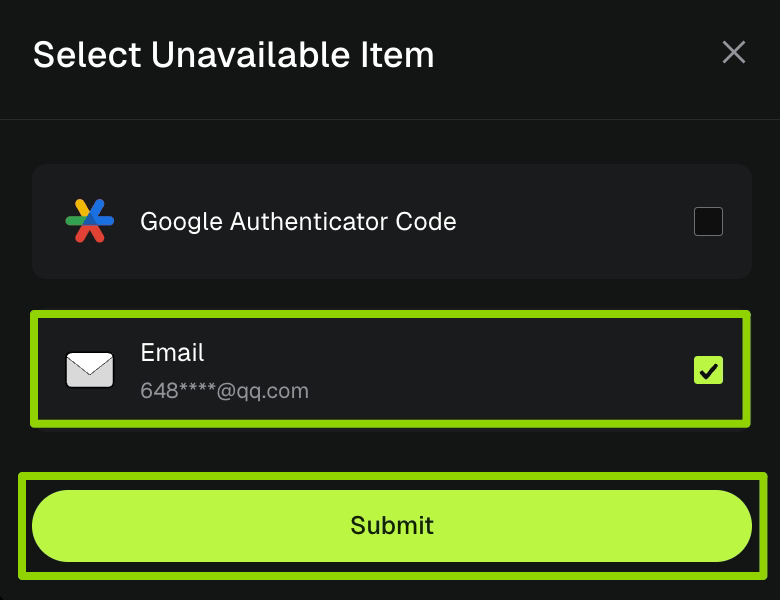
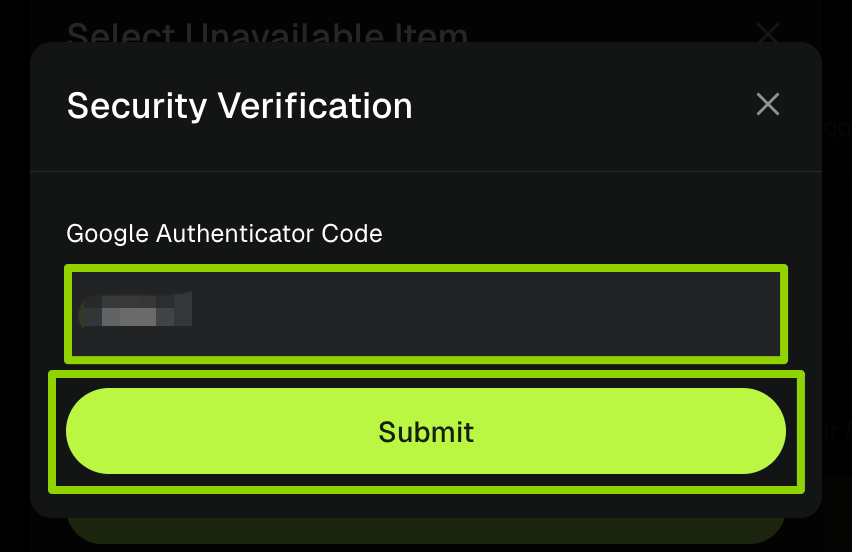
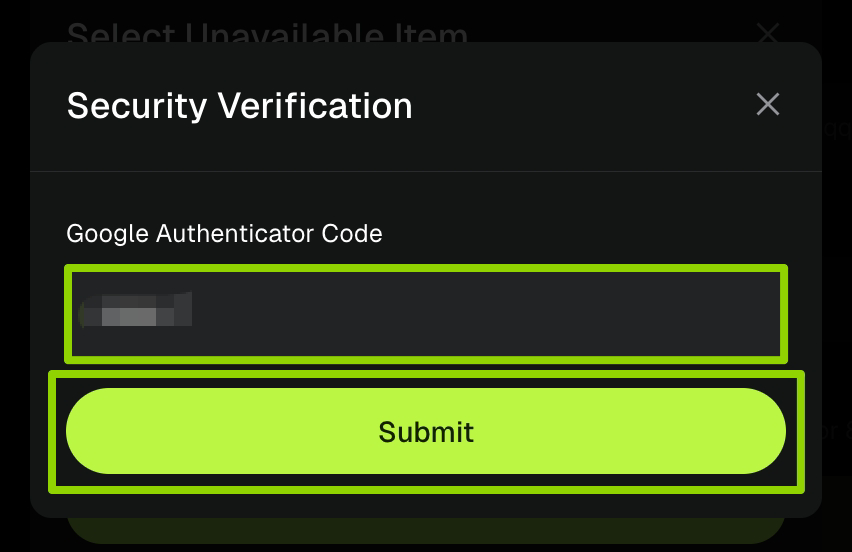
Étape 3 : Saisissez le [code de vérification] depuis votre Google Authenticator d’origine lié, puis cliquez sur [Soumettre] pour terminer la vérification.
Étape 4 : Renseignez l’adresse [e-mail d’origine] et l’adresse [nouvel e-mail], puis cliquez sur envoyer pour recevoir le [code de vérification du nouvel e-mail]. Saisissez le code dans le champ correspondant. Après avoir confirmé que les informations sont correctes, cliquez sur [Soumettre] pour envoyer la demande.
Pour la sécurité de vos fonds, les retraits ne sont pas autorisés dans les 24 heures suivant la modification de l’élément de sécurité.
Étape 5 : Téléversez le certificat de qualification KYC et de source de financement, choisissez-en un à soumettre , les formats image et vidéo sont pris en charge, cliquez sur [Suivant] après le téléversement, le personnel de la plateforme terminera l’examen sous 3 à 5 jours ouvrés et communiquera le résultat final de la vérification de manière synchrone.
Rappel spécial !!!
Si la vérification de sécurité de votre liaison d'origine pour la vérification Google et la vérification par e-mail ne peut pas être utilisée, vous pouvez sélectionner les deux éléments en même temps pour les réinitialiser. Le système vérifiera d'abord la vérification par e-mail, puis la vérification Google. Veuillez vous référer au « Guide de réinitialisation en cas d'échec de la vérification par e-mail » et au « Guide de réinitialisation en cas d'échec de la vérification Google » pour effectuer l'opération correspondante.