Resumen rápido de información
Elemento | Detalles |
Plataforma | Bitunix — Centro de cuenta y seguridad |
Tema | Restablecer la verificación de seguridad cuando falla la autenticación de Google o del correo electrónico |
Vías de restablecimiento | Restablecimiento de verificación de Google · Restablecimiento de verificación de correo electrónico · Ambas (si ninguno de los métodos originales funciona) |
Punto de entrada | Iniciar sesión → [Seguridad no disponible] → seleccionar la opción u opciones de respaldo |
Prueba de identidad | Subir calificación KYC y/o certificado de fuente de fondos (enviar al menos uno) |
Formatos de archivo | Se admiten imágenes y videos |
Tiempo de revisión | La revisión de la plataforma suele tardar de 3 a 5 días hábiles; el resultado se notifica al finalizar |
Bloqueo de retiros | Sin retiros durante 24 horas después de modificar un elemento de seguridad (protección de fondos) |
Comisiones | Sin comisión indicada para la revisión estándar de restablecimiento de seguridad (sujeto a la política vigente de Bitunix) |
Resultado del procesamiento | Aprobado: elemento de seguridad actualizado · Rechazado: seguir las instrucciones de soporte |
Si tiene problemas | Contacte únicamente al soporte oficial al cliente, no utilice servicios de “recuperación” de terceros |
Relacionado |
Comparación de escenarios de restablecimiento
Escenario | Qué puedes seguir usando | Objetivo del restablecimiento | Canal de verificación típico |
Google Authenticator perdido | Correo electrónico (funcionando) | Volver a vincular Google Authenticator | Código de correo electrónico → escanear nueva clave GA |
Correo electrónico perdido o bloqueado | Google Authenticator (funcionando) | Cambiar el correo electrónico vinculado | Código GA → verificación de nuevo correo electrónico |
Ambos no disponibles | Ninguno | Restablecer ambos, correo electrónico y Google | Sistema: flujo de correo electrónico primero, luego flujo de Google |
Definición del producto: ¿Qué es el restablecimiento por "Fallo de autenticación"?
El fallo de autenticación significa que no puede completar el inicio de sesión normal o las comprobaciones de seguridad porque un método vinculado ya no funciona, por ejemplo:
Aplicación Google Authenticator perdida, eliminada o dispositivo cambiado
Buzón de correo electrónico inaccesible o correo electrónico original desactivado
Códigos caducados o problemas de sincronización horaria en el autenticador
Bitunix proporciona una vía de recuperación a prueba de fallos a través de [Seguridad no disponible] para que los usuarios verificados puedan volver a vincular los elementos de seguridad sin eludir las comprobaciones de cumplimiento.
Esto no es un restablecimiento solo con contraseña, debe pasar una verificación alternativa (canal de seguridad restante) y documentación de identidad / origen de fondos cuando se requiera. El proceso protege su cuenta contra apropiaciones no autorizadas.
Después de cualquier modificación de seguridad, Bitunix aplica una restricción de retiro de 24 horas para reducir el riesgo de robo mientras los cambios surten efecto.
Guía de restablecimiento por fallo en la verificación de Google
Si encuentra algún problema durante la operación, póngase en contacto con el servicio de atención al cliente oficial para obtener ayuda.
Paso 1: Abra Bitunix.com e inicie sesión en su cuenta.
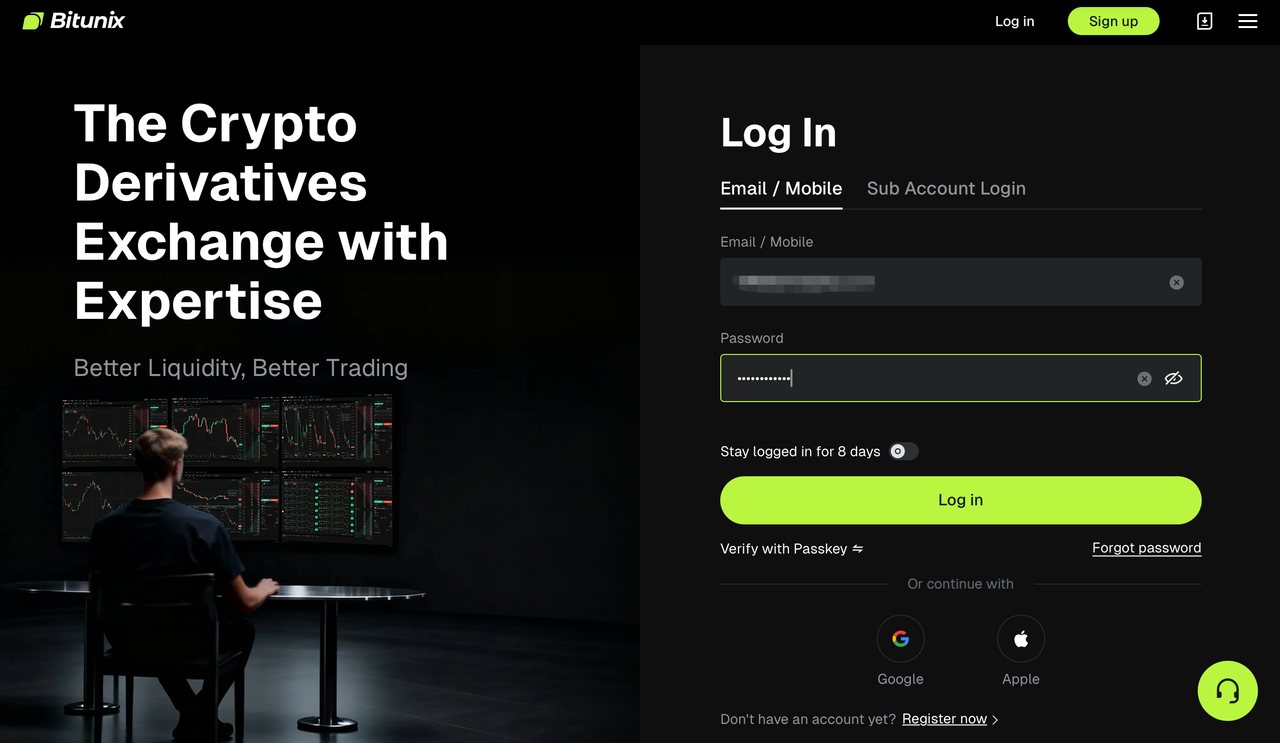
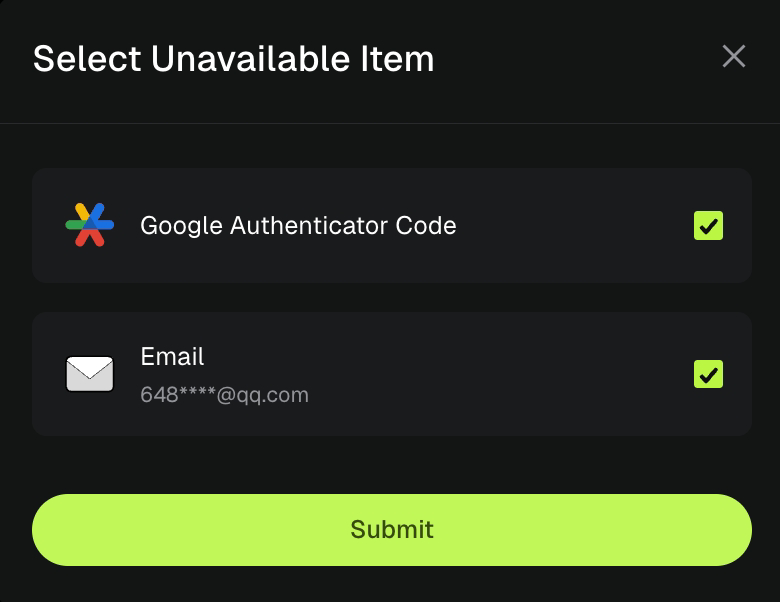
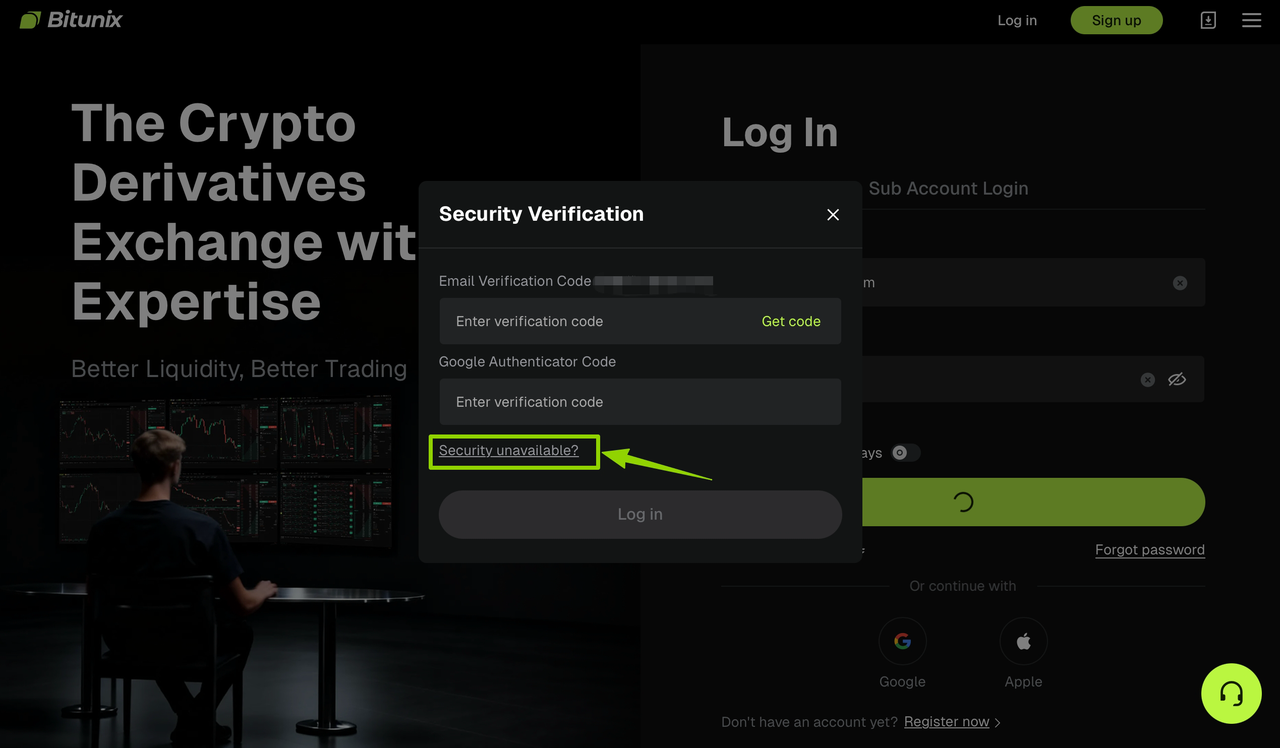
Paso 2: Haz clic en [Seguridad no disponible], lo que te llevará a la página correspondiente. Marca la opción de seguridad para entrar en la página de procesamiento. Usaremos el restablecimiento de verificación de Google como ejemplo para demostrarlo:
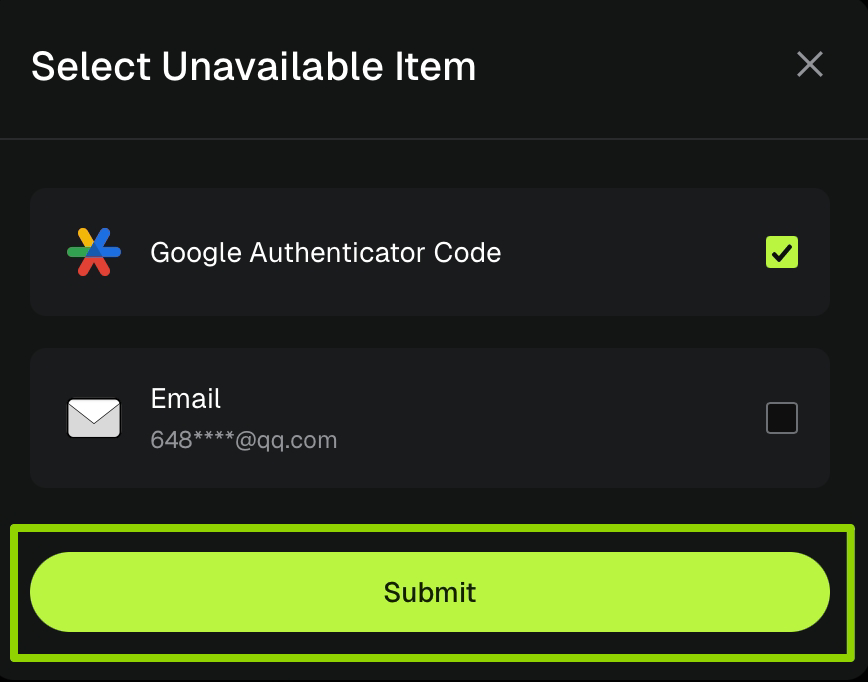
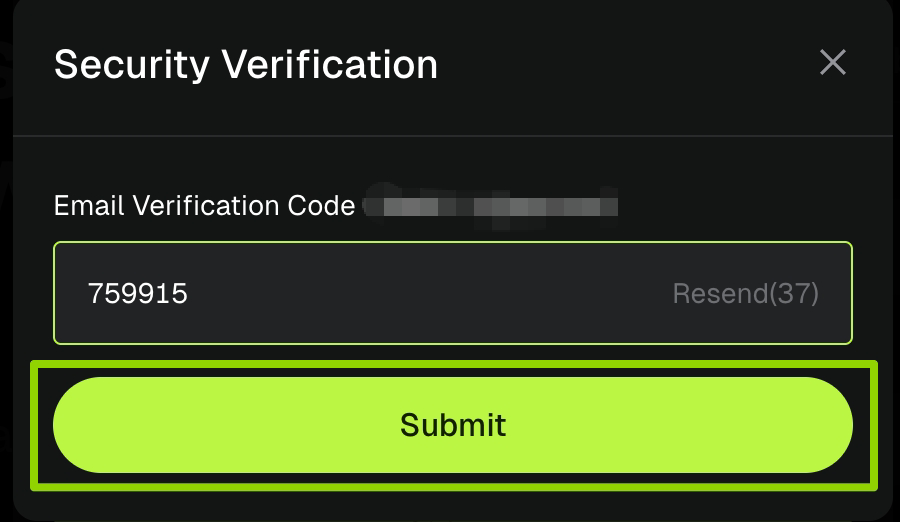
Paso 3: El sistema cambiará automáticamente al canal de verificación por correo electrónico y enviará el [código de verificación] a su correo electrónico. Ingrese el código en el campo de entrada después de recibirlo, luego haga clic en [Enviar] para completar la verificación.
Paso 4: Abre la aplicación Google Authenticator y escanea el código para completar la adición de la clave de verificación. Haz clic en [Siguiente] al terminar.
Por la seguridad de tus fondos, los retiros no están permitidos dentro de las 24 horas posteriores a la modificación del elemento de seguridad.
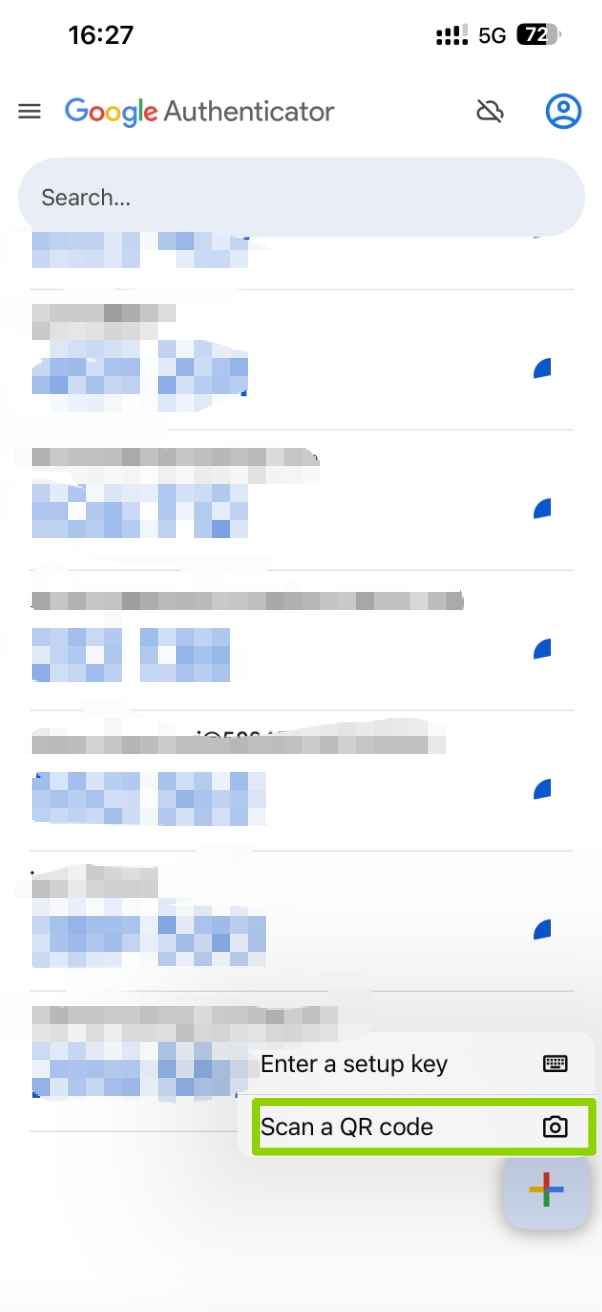
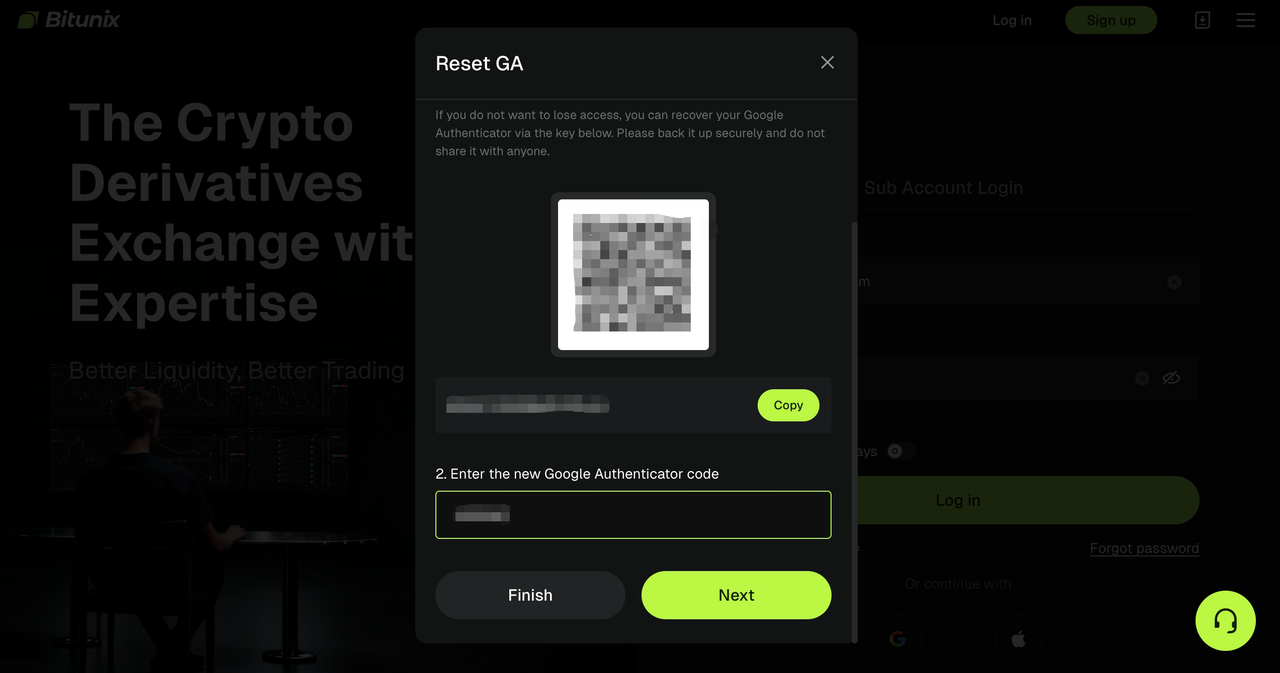
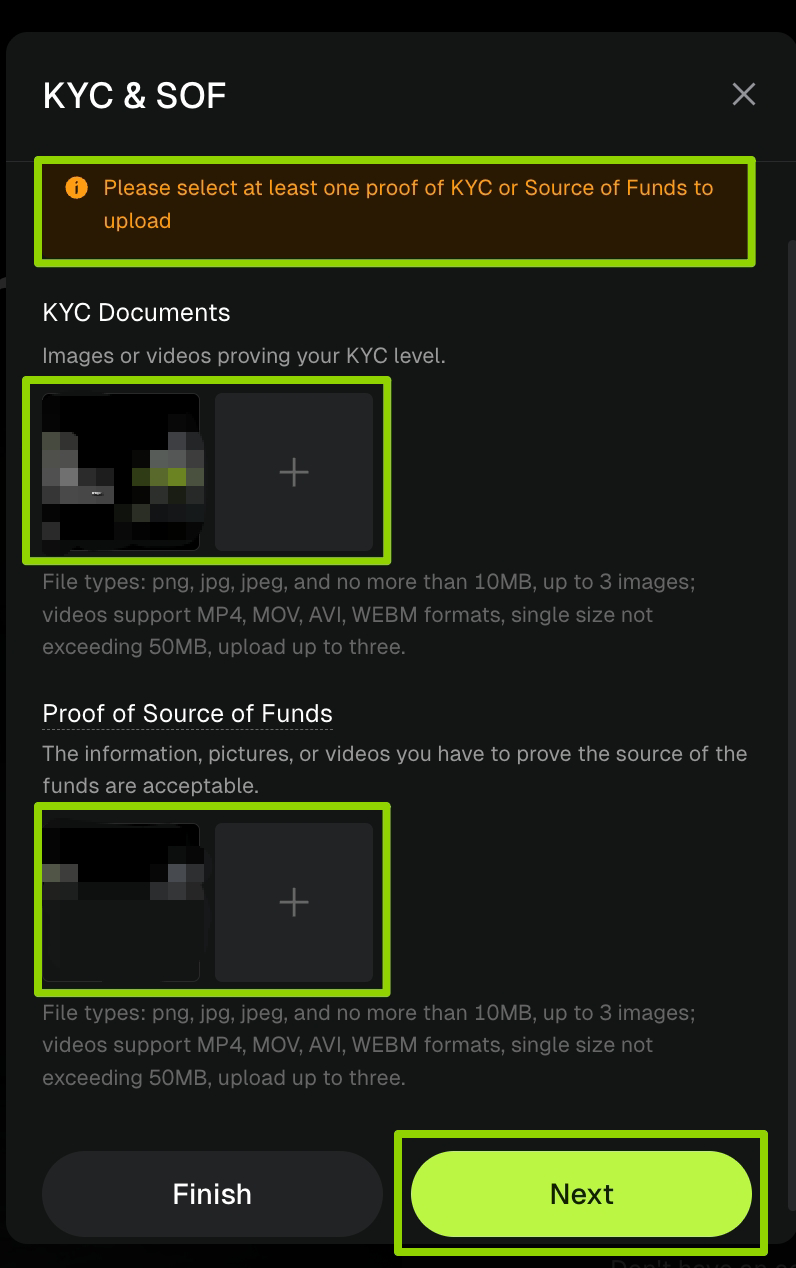
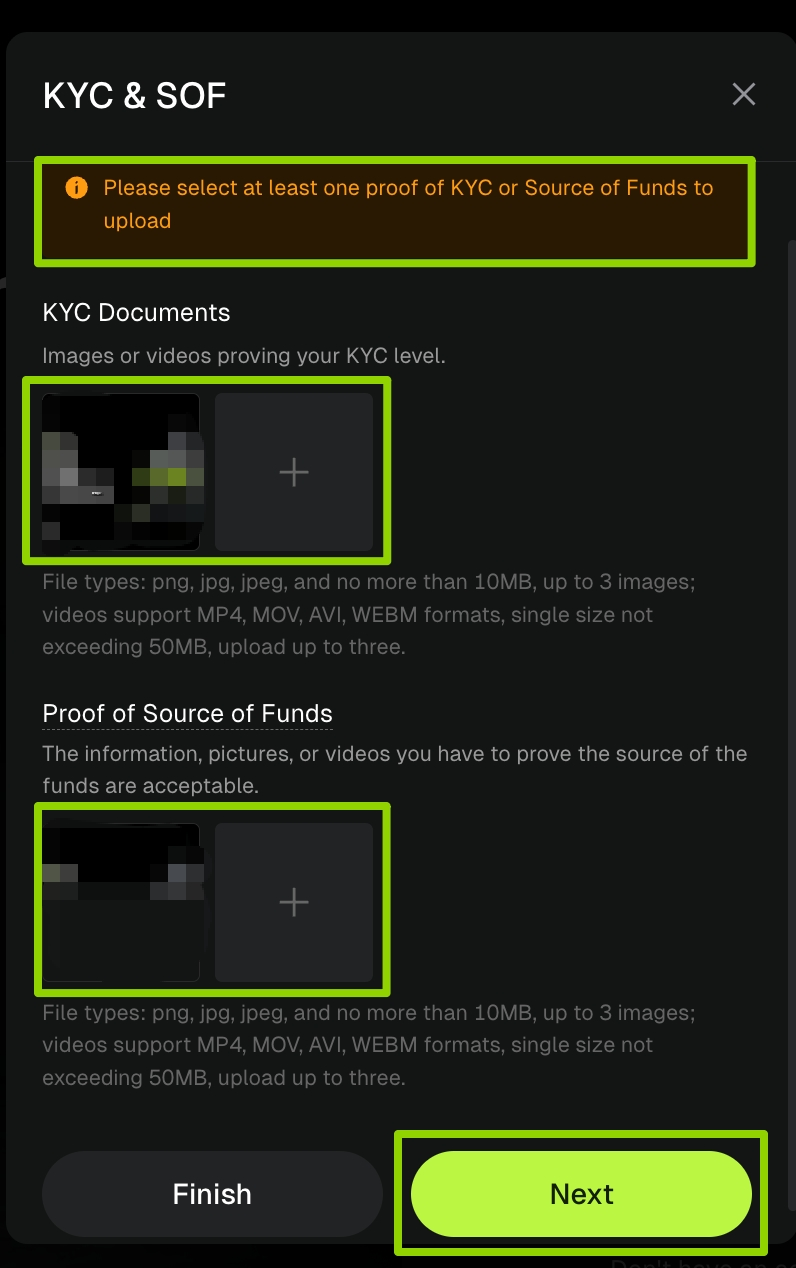
Paso 5: Sube tu certificado de cualificación KYC y de origen de fondos. Elige al menos uno para enviar. La plataforma admite formatos de imagen y video. Una vez completada la subida, haz clic en [Siguiente] para enviar. Tras el envío correcto, el personal de la plataforma completará la revisión en un plazo de 3 a 5 días laborables y te notificará los resultados finales de la verificación.
Guía para restablecer la verificación de correo electrónico tras un fallo
Si encuentra algún problema durante la operación, póngase en contacto con el servicio de atención al cliente oficial para obtener ayuda.
Paso 1: Abra Bitunix.com e inicie sesión en su cuenta.
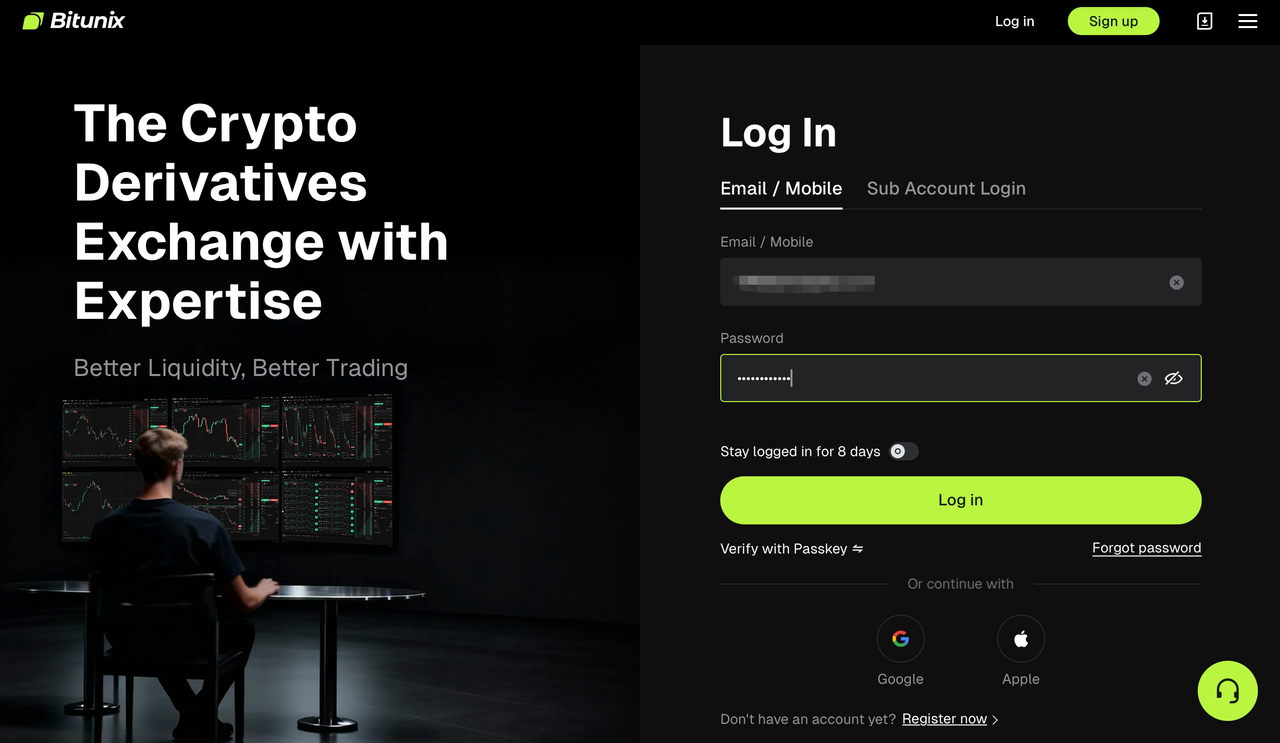
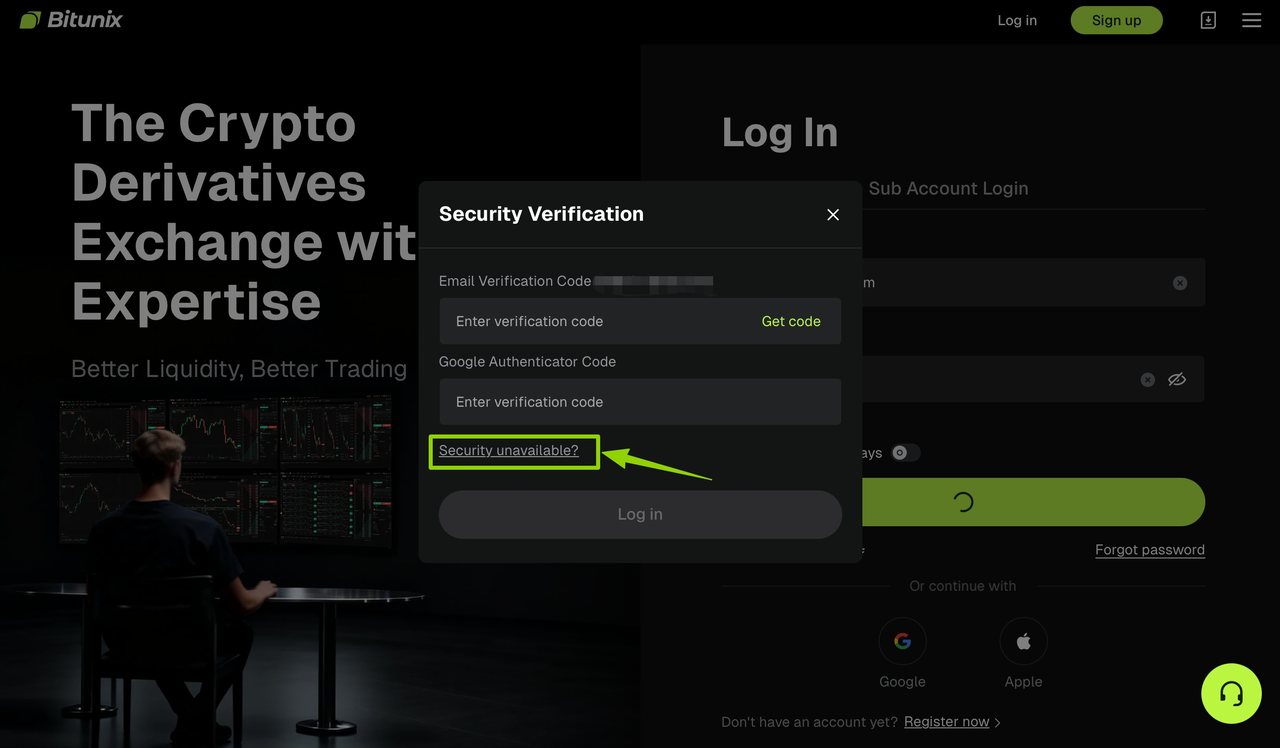
Paso 2: Haga clic en [Seguridad no disponible], que lo llevará a la página correspondiente. Marque la opción de seguridad para entrar en la página de procesamiento. Usaremos el restablecimiento por verificación de correo electrónico como ejemplo para demostrarlo:
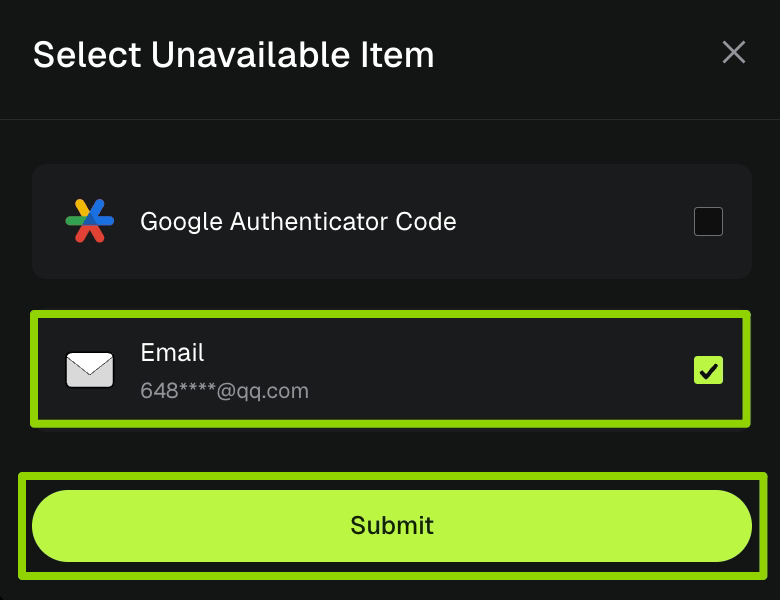
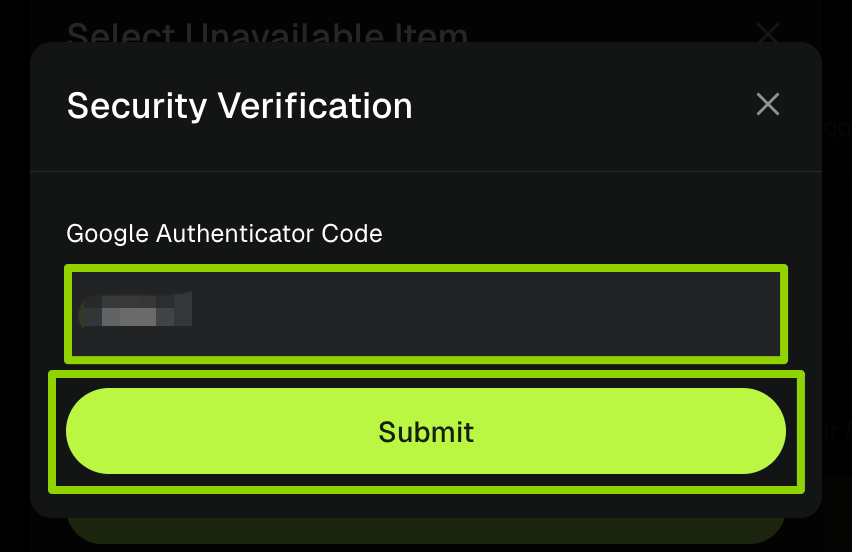
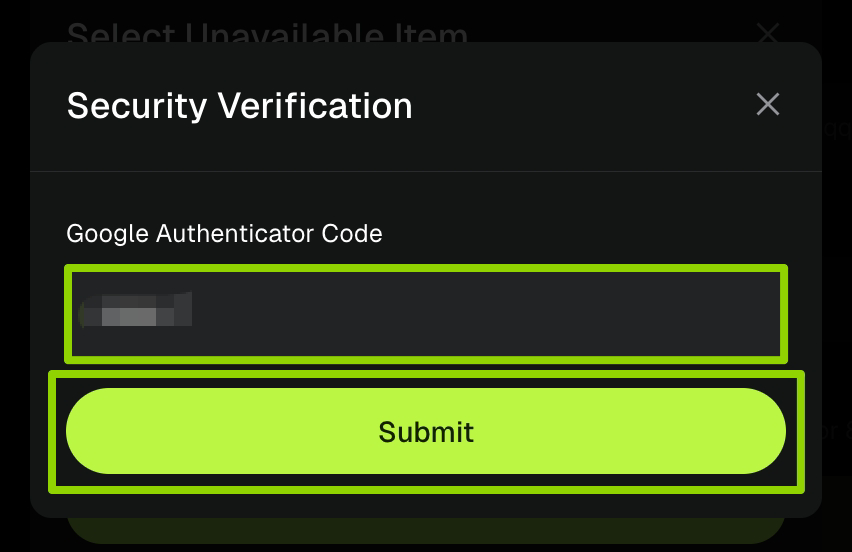
Paso 3: Introduzca el [código de verificación] de su Google Authenticator vinculado originalmente y haga clic en [Enviar] para completar la verificación.
Paso 4: Introduzca la dirección de [correo electrónico original] y la dirección de [correo electrónico nuevo], luego haga clic en enviar para recibir el [código de verificación del correo electrónico nuevo]. Introduzca el código en el cuadro de texto correspondiente. Después de confirmar que la información es correcta, haga clic en [Enviar] para enviar la solicitud.
Para la seguridad de sus fondos, los retiros no están permitidos dentro de las 24 horas posteriores a la modificación del elemento de seguridad.
Paso 5: Sube el certificado de cualificación KYC y de origen de fondos, elige uno para enviar, admite formatos de imagen y vídeo, haz clic en [Siguiente] después de subirlo, el personal de la plataforma completará la revisión en 3-5 días laborables e informará del resultado final de la verificación de forma sincronizada.
Recordatorio especial!!!
Si la verificación de seguridad de su vinculación original tanto para verificación de Google como para verificación de correo electrónico no se puede utilizar, puede seleccionar ambos elementos al mismo tiempo para restablecerlos. El sistema verificará primero la verificación de correo electrónico y luego la verificación de Google. Consulte la "Guía de restablecimiento por fallo de verificación de correo electrónico" y la "Guía de restablecimiento por fallo de verificación de Google" para completar la operación correspondiente.