Szybkie podsumowanie informacji
Pozycja | Szczegóły |
Platforma | Bitunix — Centrum konta i bezpieczeństwa |
Temat | Reset weryfikacji zabezpieczeń, gdy uwierzytelnianie Google lub e-mail nie działa |
Ścieżki resetu | Reset weryfikacji Google · Reset weryfikacji e-mail · Obie (jeśli żadna z oryginalnych metod nie działa) |
Punkt wejścia | Zaloguj się → [Zabezpieczenia niedostępne] → wybierz opcje awaryjne |
Dowód tożsamości | Prześlij kwalifikację KYC i/lub certyfikat źródła finansowania (prześlij co najmniej jeden) |
Formaty plików | Obsługiwane są obrazy i wideo |
Czas weryfikacji | Weryfikacja platformy trwa zwykle 3–5 dni roboczych; wynik zostanie podany po zakończeniu |
Wstrzymanie wypłat | Brak wypłat przez 24 godziny po zmianie elementu zabezpieczeń (ochrona środków) |
Opłaty | Brak opłat za standardową weryfikację resetu zabezpieczeń (zgodnie z aktualną polityką Bitunix) |
Wynik procesu | Zatwierdzono: element zabezpieczeń zaktualizowany · Odrzucono: postępuj zgodnie z instrukcjami wsparcia |
Jeśli utkniesz | Kontaktuj się wyłącznie z oficjalnym wsparciem klienta — nie korzystaj z usług „odzyskiwania” stron trzecich |
Powiązane |
Porównanie scenariuszy resetowania
Scenariusz | Z czego nadal możesz korzystać | Cel resetowania | Typowy kanał weryfikacji |
Utracony Google Authenticator | E-mail (działa) | Ponowne powiązanie Google Authenticator | Kod e-mail → zeskanuj nowy klucz GA |
Utracony / zablokowany e-mail | Google Authenticator (działa) | Zmiana powiązanego adresu e-mail | Kod GA → weryfikacja nowego e-maila |
Oba niedostępne | Żaden | Resetowanie zarówno e-maila, jak i Google | System: najpierw proces e-mail, następnie proces Google |
Definicja produktu — co to jest reset „Błąd uwierzytelniania”?
Błąd uwierzytelniania oznacza, że nie możesz ukończyć normalnego logowania lub kontroli bezpieczeństwa, ponieważ powiązana metoda już nie działa — na przykład:
aplikacja Google Authenticator utracona, usunięta lub zmiana urządzenia
brak dostępu do skrzynki e-mail lub pierwotny adres e-mail został dezaktywowany
kody wygasły lub problemy z synchronizacją czasu w aplikacji uwierzytelniającej
Bitunix zapewnia niezawodną ścieżkę odzyskiwania przez [Zabezpieczenia niedostępne], dzięki czemu zweryfikowani użytkownicy mogą ponownie powiązać zabezpieczenia bez pomijania kontroli zgodności.
To nie jest reset wyłącznie hasłem: musisz przejść weryfikację alternatywną (pozostały kanał bezpieczeństwa) oraz dokumentację tożsamości / pochodzenia środków, jeśli jest wymagana. Proces chroni Twoje konto przed nieautoryzowanym przejęciem.
Po każdej modyfikacji zabezpieczeń Bitunix stosuje 24-godzinne ograniczenie wypłat, aby zmniejszyć ryzyko kradzieży w trakcie wprowadzania zmian.
Weryfikacja Google - przewodnik resetowania w przypadku niepowodzenia
Jeśli napotkasz jakiekolwiek problemy podczas operacji, skontaktuj się z oficjalną obsługą klienta w celu uzyskania pomocy.
Krok 1: Otwórz Bitunix.com i zaloguj się na swoje konto.
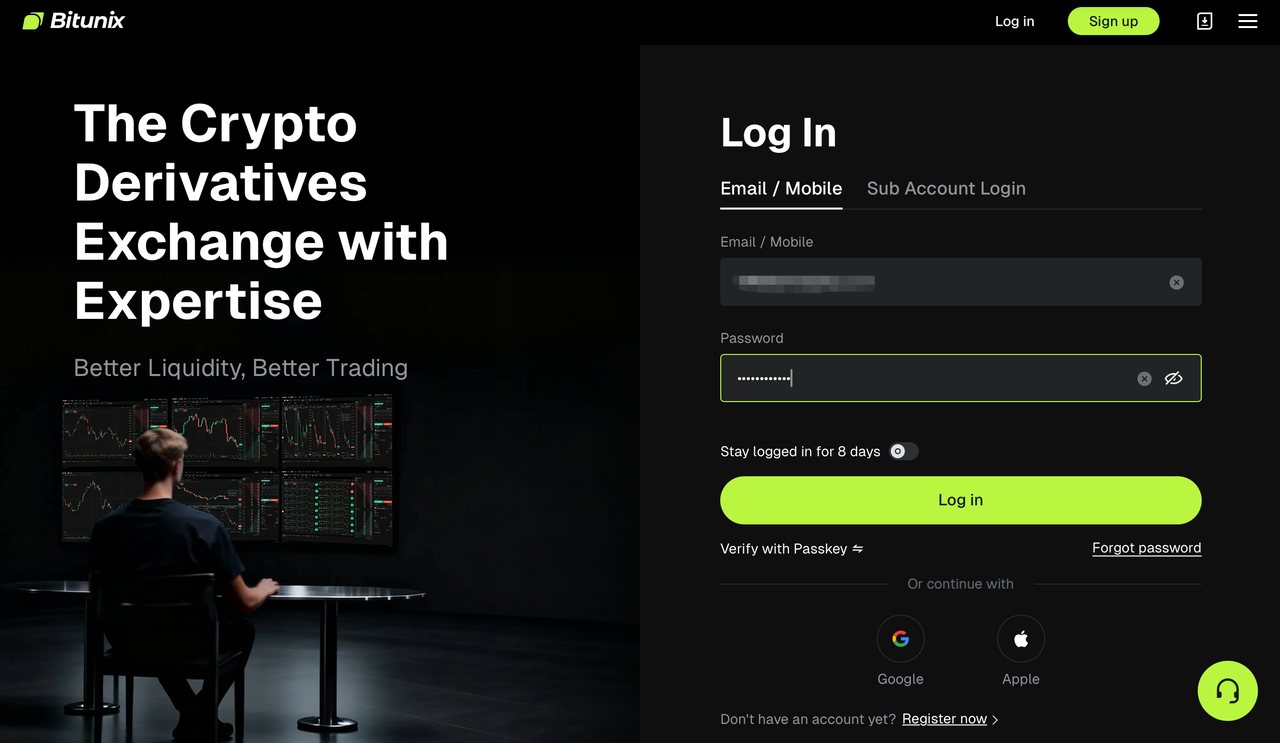
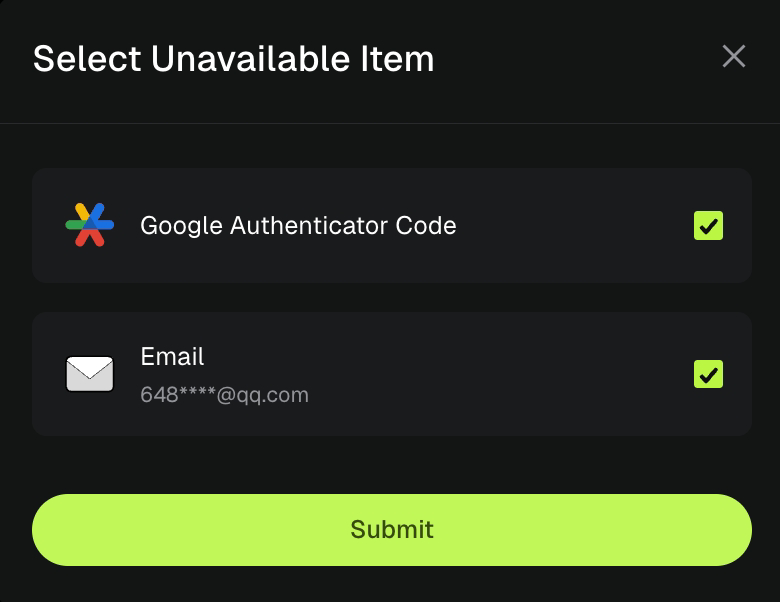
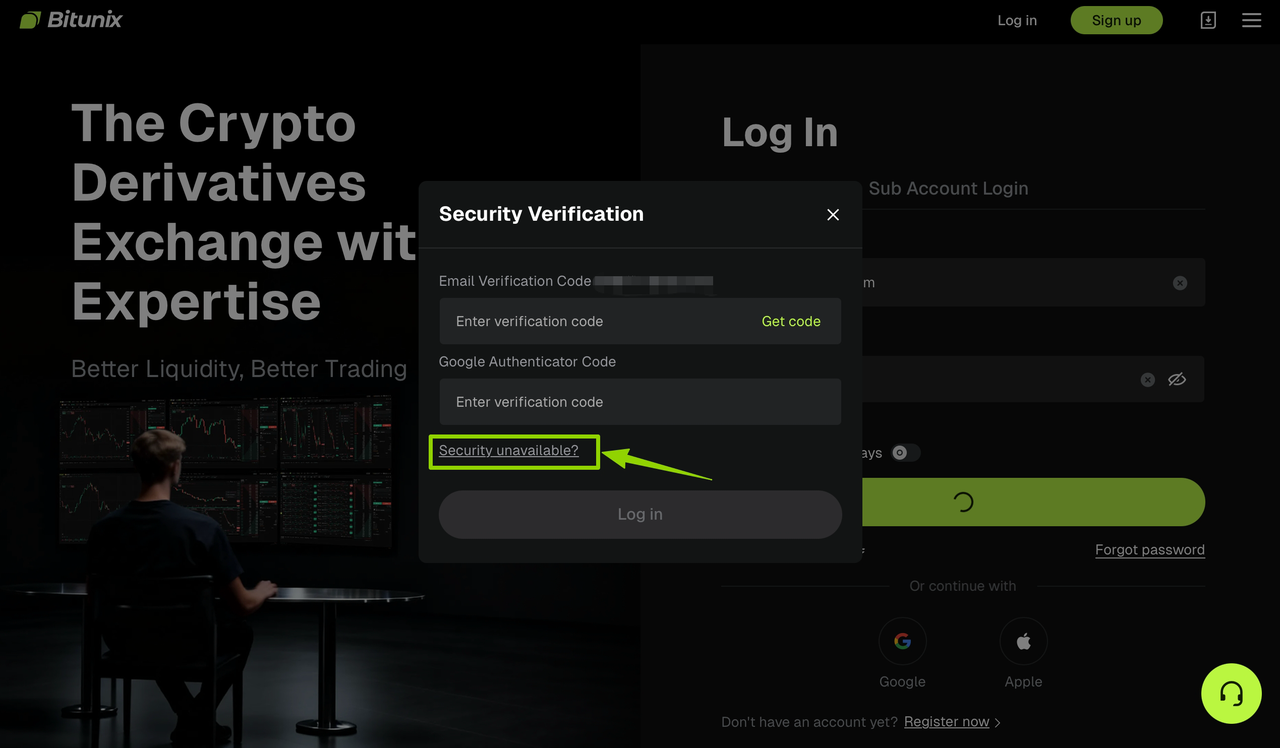
Krok 2: Kliknij [Funkcja bezpieczeństwa niedostępna], co przeniesie Cię na odpowiednią stronę. Zaznacz opcję awaryjną, aby przejść do strony przetwarzania. Jako przykład zademonstrujemy reset weryfikacji Google:
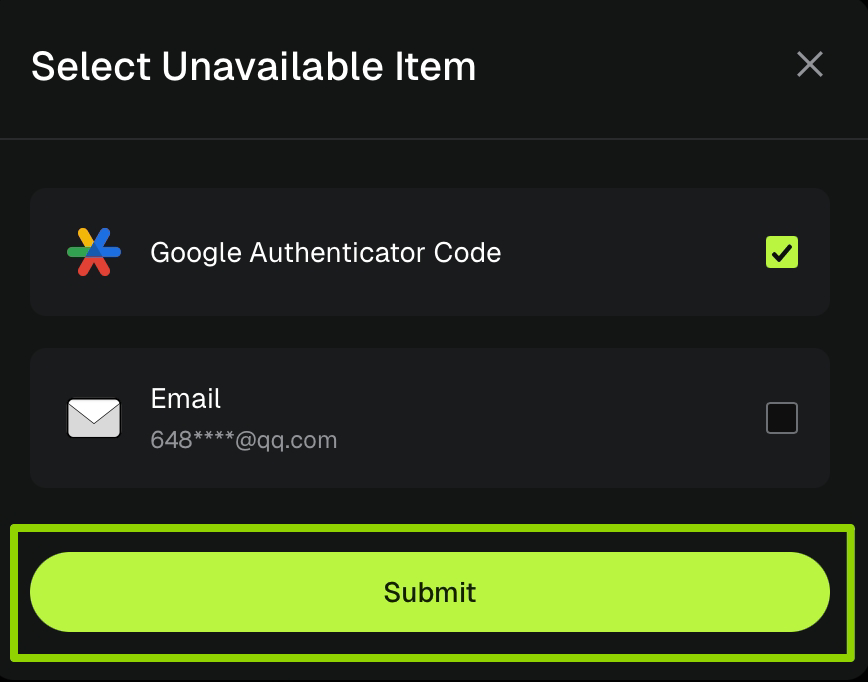
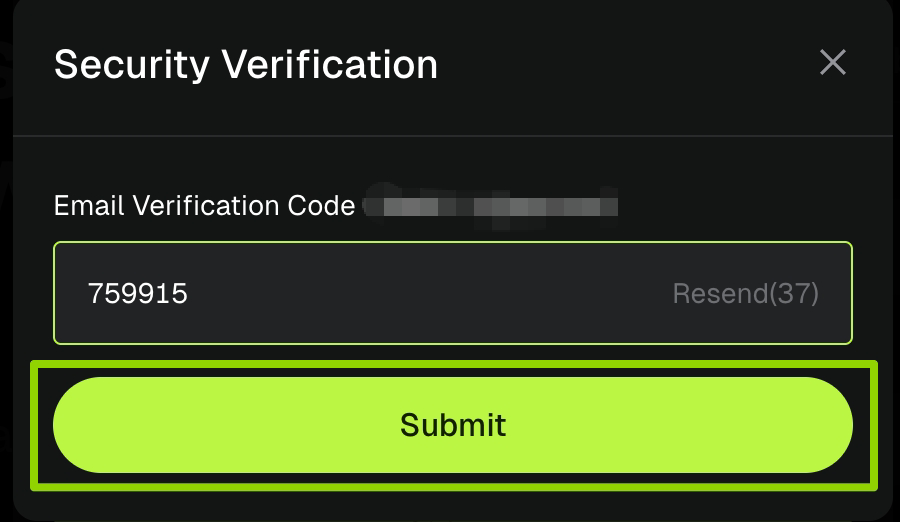
Krok 3: System automatycznie przełączy się na kanał weryfikacji e-mail i wyśle [kod weryfikacyjny] na Twój adres e-mail. Po otrzymaniu kodu wpisz go w polu wprowadzania, a następnie kliknij [Prześlij], aby zakończyć weryfikację.
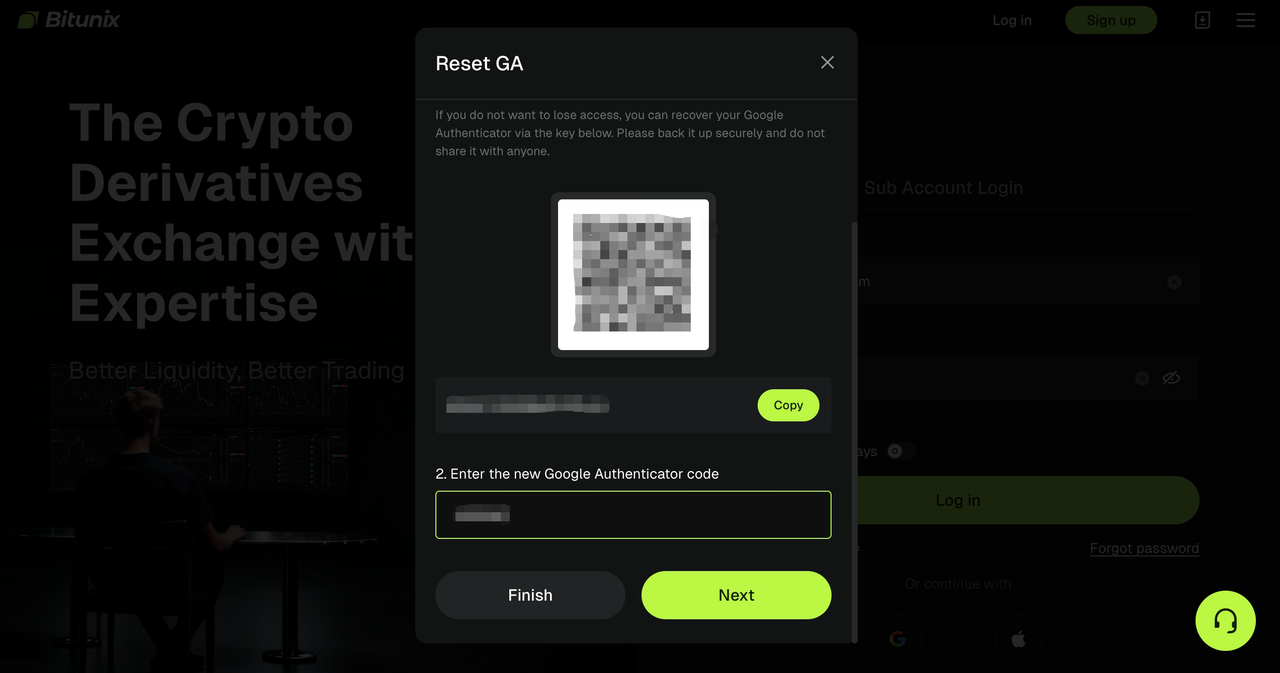
Krok 4: Otwórz aplikację Google Authenticator i zeskanuj kod, aby zakończyć dodawanie klucza weryfikacyjnego. Po zakończeniu kliknij [Dalej].
Dla bezpieczeństwa Twoich środków wypłaty nie są dozwolone w ciągu 24 godzin po zmianie elementu zabezpieczeń.
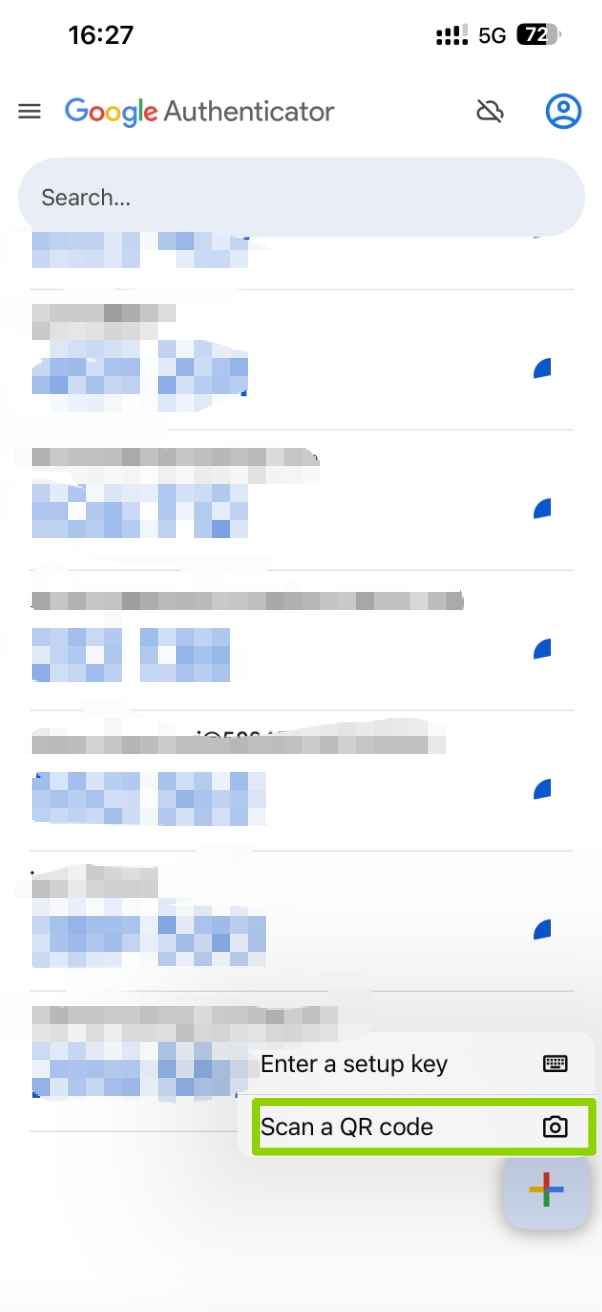
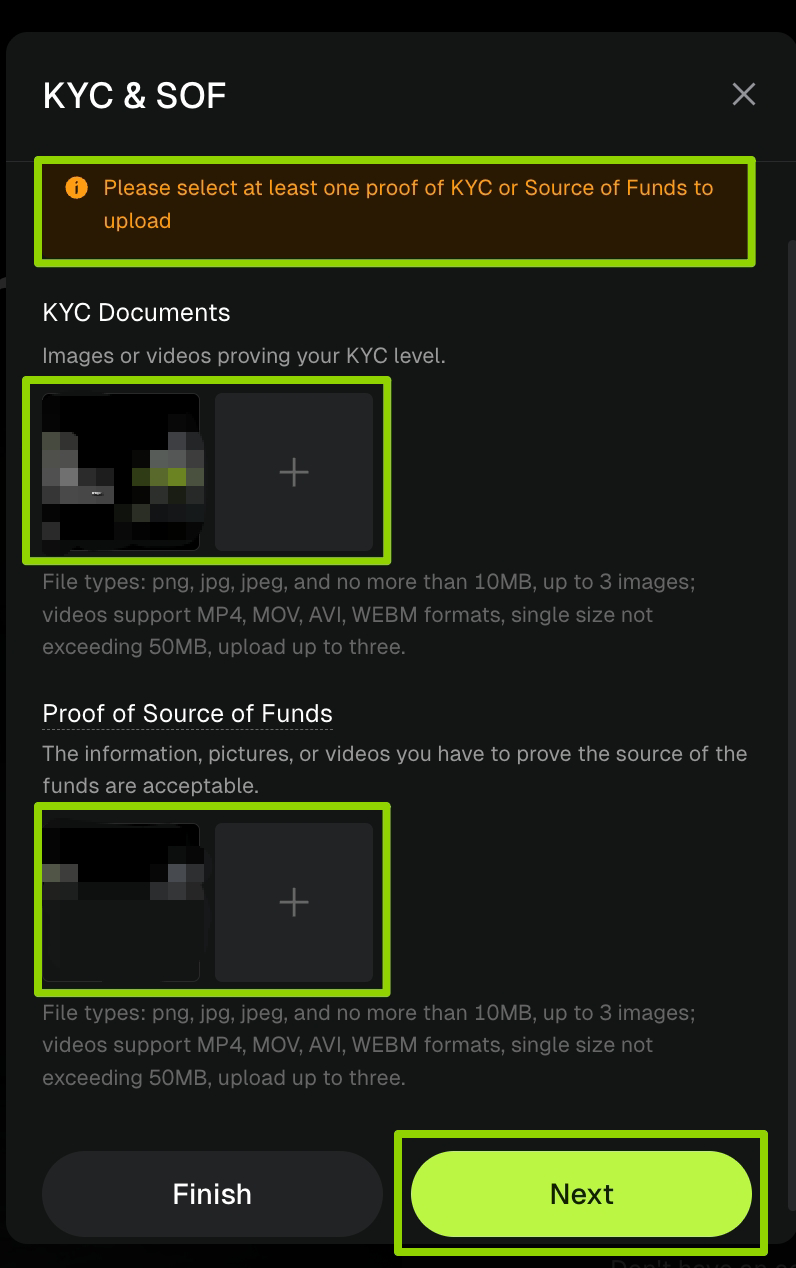
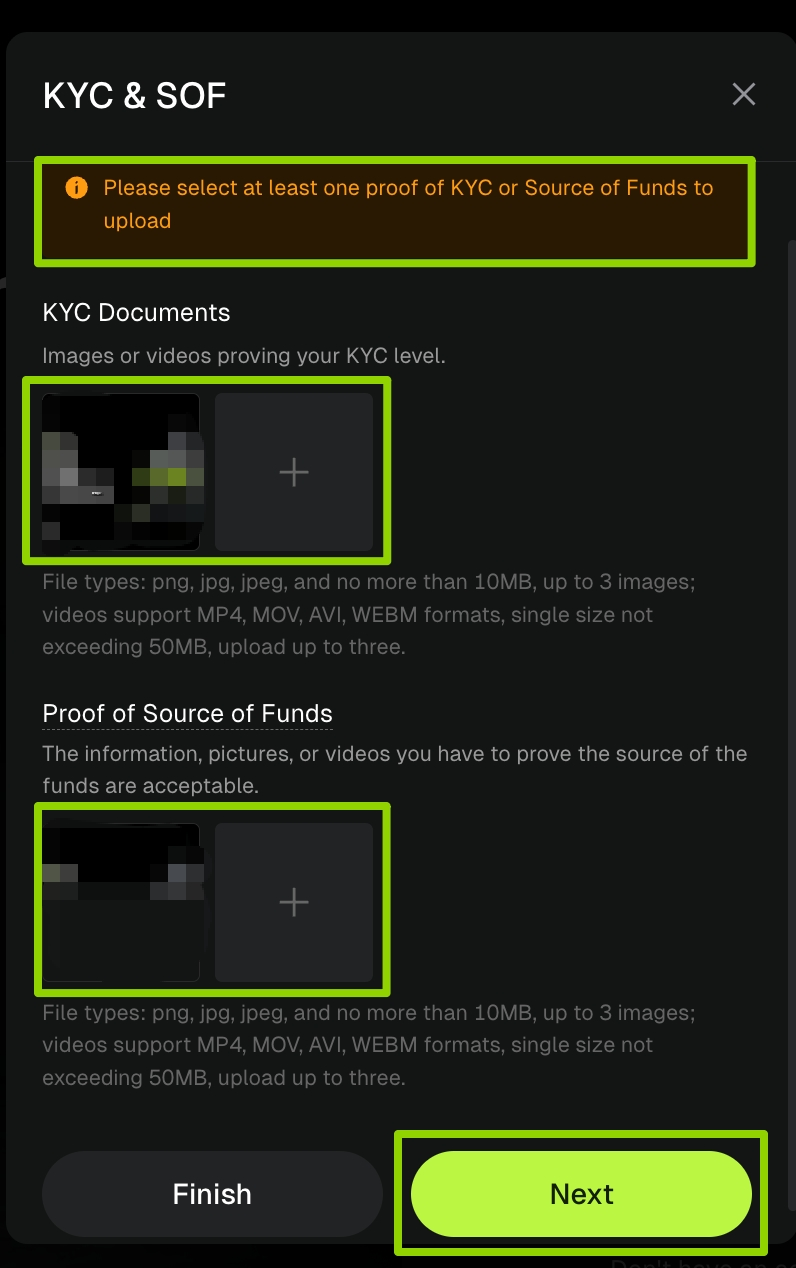
Krok 5: Prześlij dokumenty potwierdzające kwalifikacje KYC oraz certyfikat źródła finansowania. Wybierz co najmniej jeden dokument do przesłania. Platforma obsługuje formaty zdjęć i wideo. Po zakończeniu przesyłania kliknij [Dalej], aby wysłać. Po pomyślnym przesłaniu pracownicy platformy dokonają przeglądu w ciągu 3-5 dni roboczych i powiadomią Cię o ostatecznych wynikach weryfikacji.
Weryfikacja e-maila — przewodnik resetowania w przypadku niepowodzenia
Jeśli napotkasz jakiekolwiek problemy podczas operacji, skontaktuj się z oficjalną obsługą klienta w celu uzyskania pomocy.
Krok 1: Otwórz Bitunix.com i zaloguj się na swoje konto.
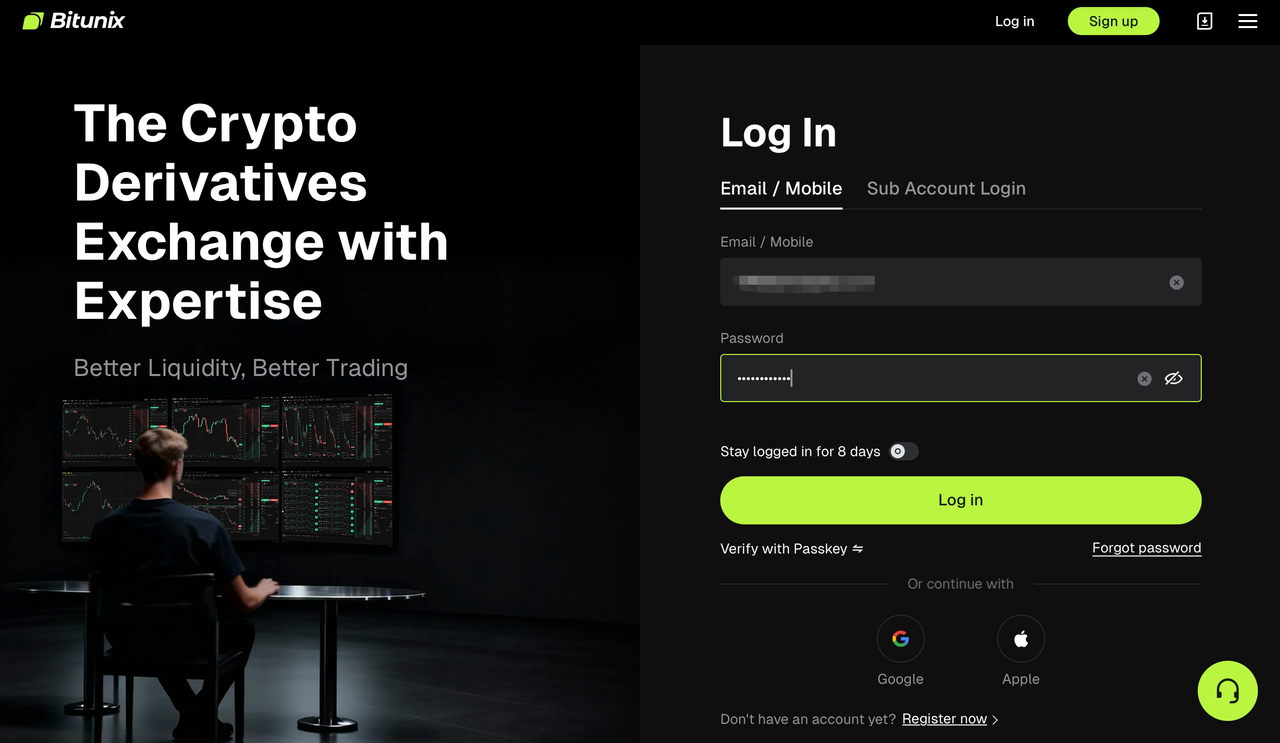
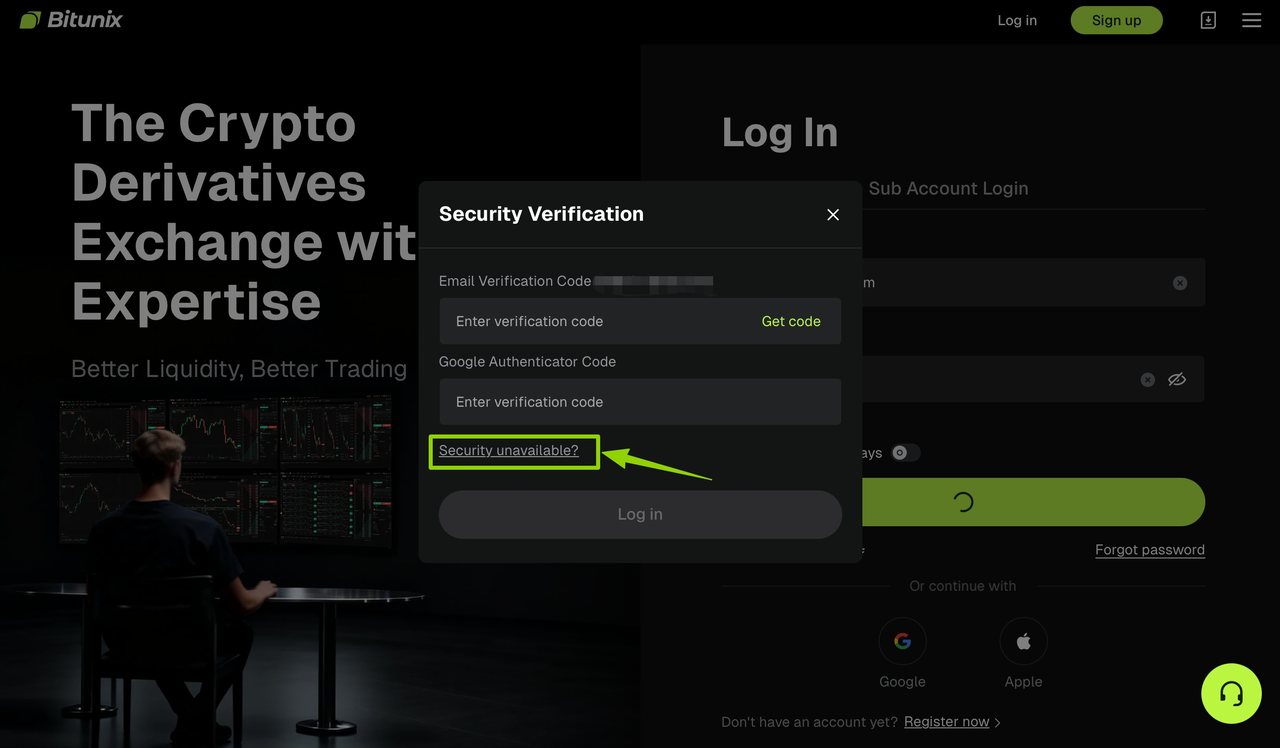
Krok 2: Kliknij [Funkcja bezpieczeństwa niedostępna], co przeniesie Cię na odpowiednią stronę. Zaznacz opcję awaryjną, aby przejść do strony przetwarzania. Jako przykład zademonstrujemy reset przez weryfikację e-mail:
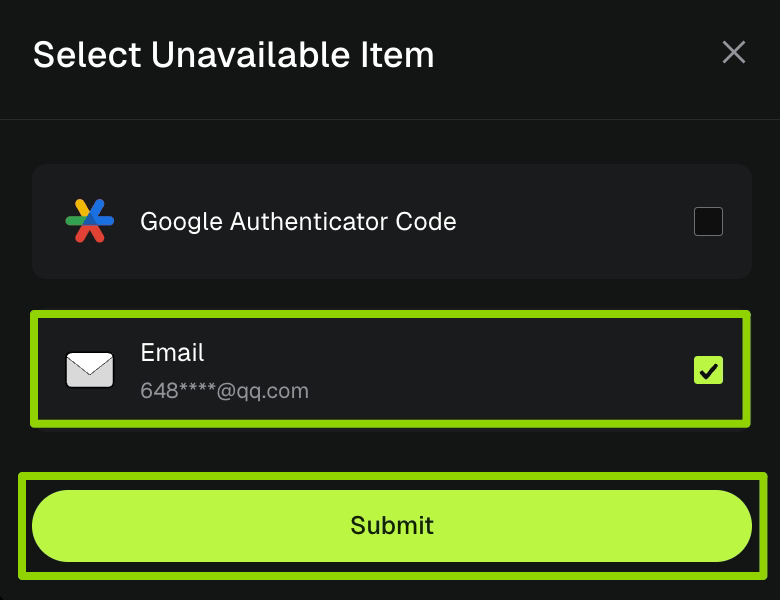
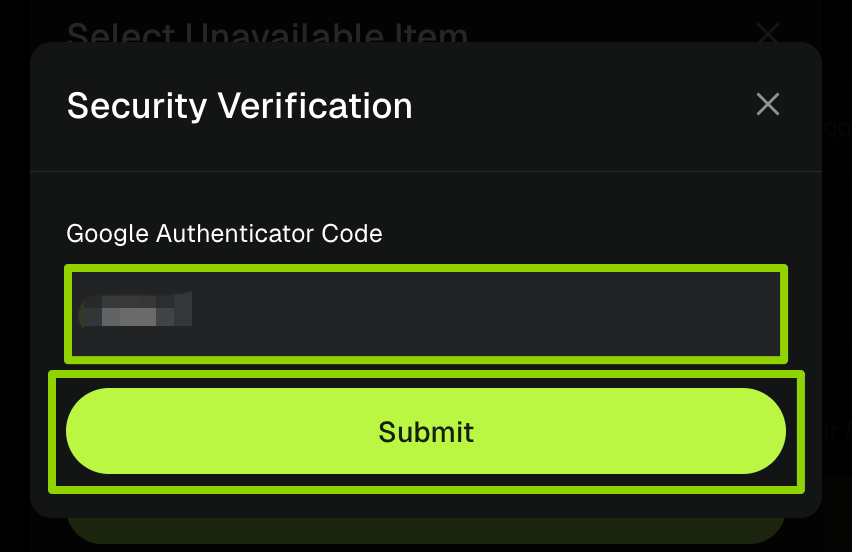
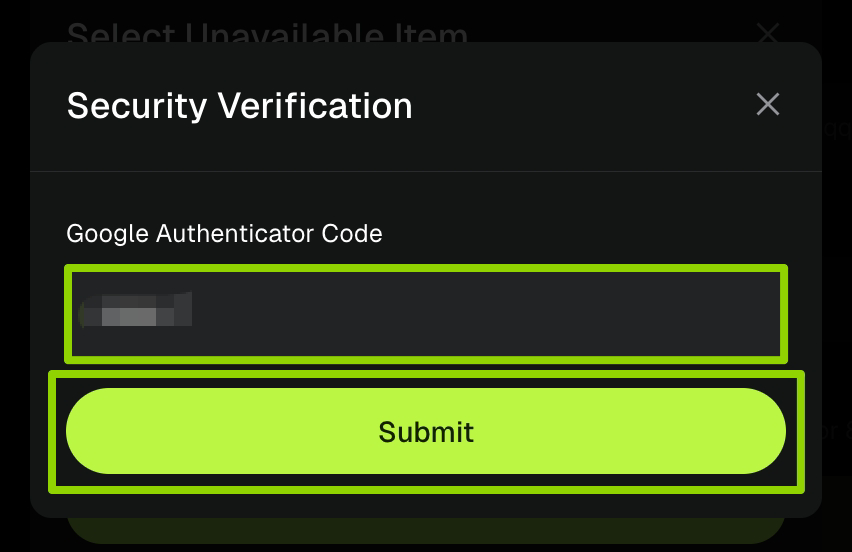
Krok 3: Wpisz [kod weryfikacyjny] z oryginalnie powiązanego Google Authenticator, a następnie kliknij [Prześlij], aby zakończyć weryfikację.
Krok 4: Wpisz adres [oryginalny e-mail] oraz adres [nowy e-mail], a następnie kliknij wyślij, aby otrzymać [kod weryfikacyjny nowego e-maila]. Wprowadź kod w odpowiednim polu tekstowym. Po potwierdzeniu, że informacje są poprawne, kliknij [Prześlij], aby wysłać wniosek.
Dla bezpieczeństwa Twoich środków wypłaty są niedostępne przez 24 godziny po zmianie elementu zabezpieczeń.
Krok 5: Prześlij certyfikat kwalifikacji KYC i źródła finansowania, wybierz jeden do przesłania , obsługiwane są formaty obrazów i wideo, po przesłaniu kliknij [Dalej] , pracownicy platformy dokonają przeglądu w ciągu 3-5 dni roboczych i synchronicznie poinformują o ostatecznym wyniku weryfikacji.
Specjalne przypomnienie!!!
Jeśli weryfikacja zabezpieczeń pierwotnego powiązania zarówno dla weryfikacji Google, jak i weryfikacji e-mail nie może zostać użyta, możesz wybrać obie pozycje jednocześnie, aby je zresetować. System najpierw zweryfikuje weryfikację e-mail, a następnie weryfikację Google. Zapoznaj się z „Przewodnikiem resetowania w przypadku niepowodzenia weryfikacji e-mail” i „Przewodnikiem resetowania w przypadku niepowodzenia weryfikacji Google”, aby wykonać odpowiednią operację.