Kurzinformation
Punkt | Details |
Plattform | Bitunix — Konto- und Sicherheitscenter |
Thema | Sicherheitsverifizierung zurücksetzen, wenn Google- oder E-Mail-Authentifizierung fehlschlägt |
Wege zum Zurücksetzen | Google-Verifizierung zurücksetzen · E-Mail-Verifizierung zurücksetzen · Beides (wenn keine der ursprünglichen Methoden funktioniert) |
Einstiegspunkt | Anmelden → [Sicherheit nicht verfügbar] → Ausfallsichere Option(en) auswählen |
Identitätsnachweis | KYC-Qualifikation und/oder Nachweis der Finanzierungsquelle hochladen (mindestens eines einreichen) |
Dateiformate | Bilder und Videos werden unterstützt |
Bearbeitungszeit | Die Prüfung durch die Plattform dauert in der Regel 3–5 Werktage; das Ergebnis wird nach Abschluss mitgeteilt |
Auszahlungssperre | 24 Stunden lang keine Auszahlungen, nachdem ein Sicherheitselement geändert wurde (Kapitalschutz) |
Gebühren | Keine Gebühr für die standardmäßige Überprüfung beim Zurücksetzen der Sicherheitsverifizierung angegeben (vorbehaltlich der aktuellen Bitunix-Richtlinie) |
Ergebnis der Bearbeitung | Genehmigt: Sicherheitselement aktualisiert · Abgelehnt: den Anweisungen des Supports folgen |
Bei Problemen | Nur den offiziellen Kundensupport kontaktieren — keine „Wiederherstellungsdienste“ von Drittanbietern nutzen |
Verwandtes |
Vergleich der Reset-Szenarien
Szenario | Was Sie weiterhin nutzen können | Reset-Ziel | Typischer Verifizierungskanal |
Google Authenticator verloren | E-Mail (funktionsfähig) | Google Authenticator neu binden | E-Mail-Code → neuen GA-Schlüssel scannen |
E-Mail verloren / blockiert | Google Authenticator (funktionsfähig) | Gebundene E-Mail ändern | GA-Code → neue E-Mail-Verifizierung |
Beides nicht verfügbar | Keines von beiden | E-Mail und Google zurücksetzen | System: zuerst E-Mail-Ablauf, dann Google-Ablauf |
Produktdefinition – Was ist ein „Auth Failure“-Reset?
Authentifizierungsfehler bedeutet, dass Sie die normale Anmeldung oder Sicherheitsprüfung nicht abschließen können, weil eine gebundene Methode nicht mehr funktioniert – zum Beispiel:
Google Authenticator-App verloren, gelöscht oder Gerät gewechselt
E-Mail-Postfach nicht zugänglich oder ursprüngliche E-Mail deaktiviert
Codes abgelaufen oder Zeitsynchronisationsprobleme beim Authenticator
Bitunix bietet einen ausfallsicheren Wiederherstellungsweg über [Sicherheit nicht verfügbar], damit verifizierte Nutzer Sicherheitselemente neu binden können, ohne Compliance-Prüfungen zu umgehen.
Dies ist kein reiner Passwort-Reset: Sie müssen die alternative Verifizierung (verbleibender Sicherheitskanal) und, sofern erforderlich, Identitäts- bzw. Herkunftsnachweise für Gelder bestehen. Der Prozess schützt Ihr Konto vor unbefugter Übernahme.
Nach jeder Sicherheitsänderung gilt bei Bitunix eine 24-stündige Auszahlungssperre, um das Diebstahlrisiko zu verringern, während die Änderungen wirksam werden.
Google-Verifizierung – Anleitung zum Zurücksetzen bei Fehlschlag
Wenn während des Vorgangs Probleme auftreten, wenden Sie sich bitte an den offiziellen Kundenservice.
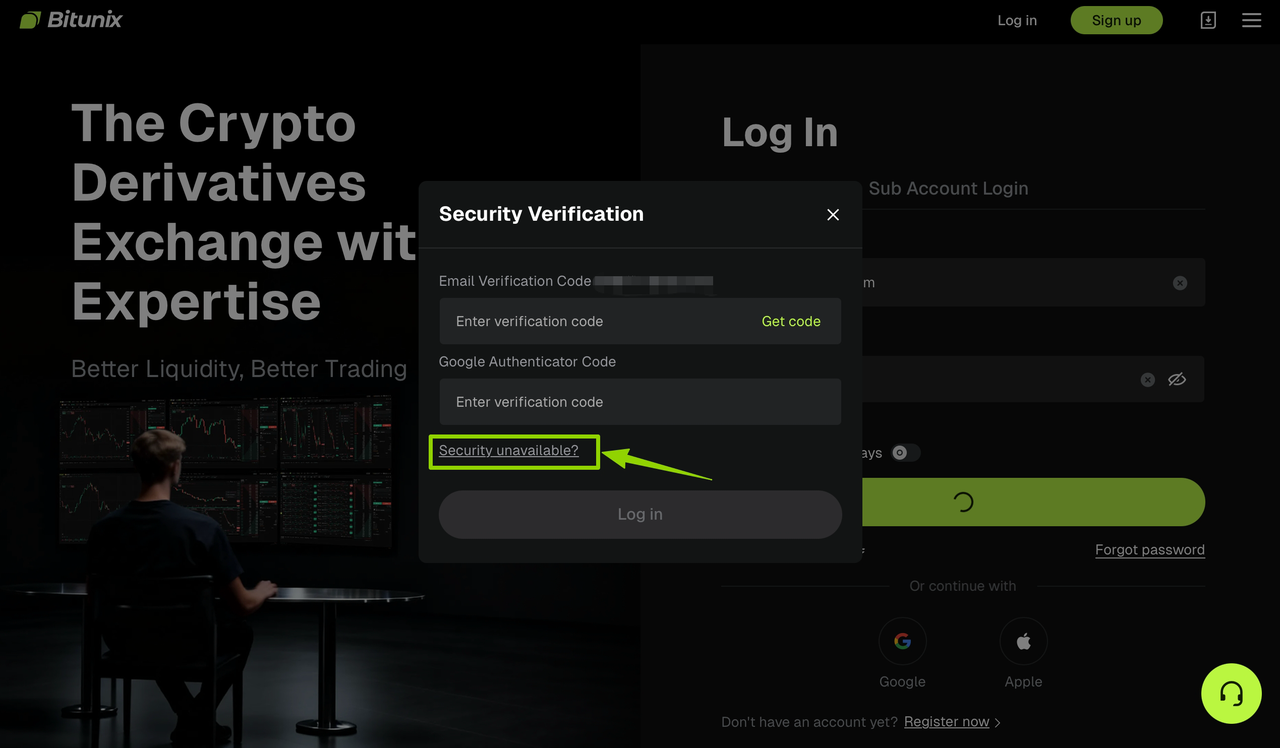
Schritt 1: Öffnen Sie Bitunix.com und melden Sie sich bei Ihrem Konto an.
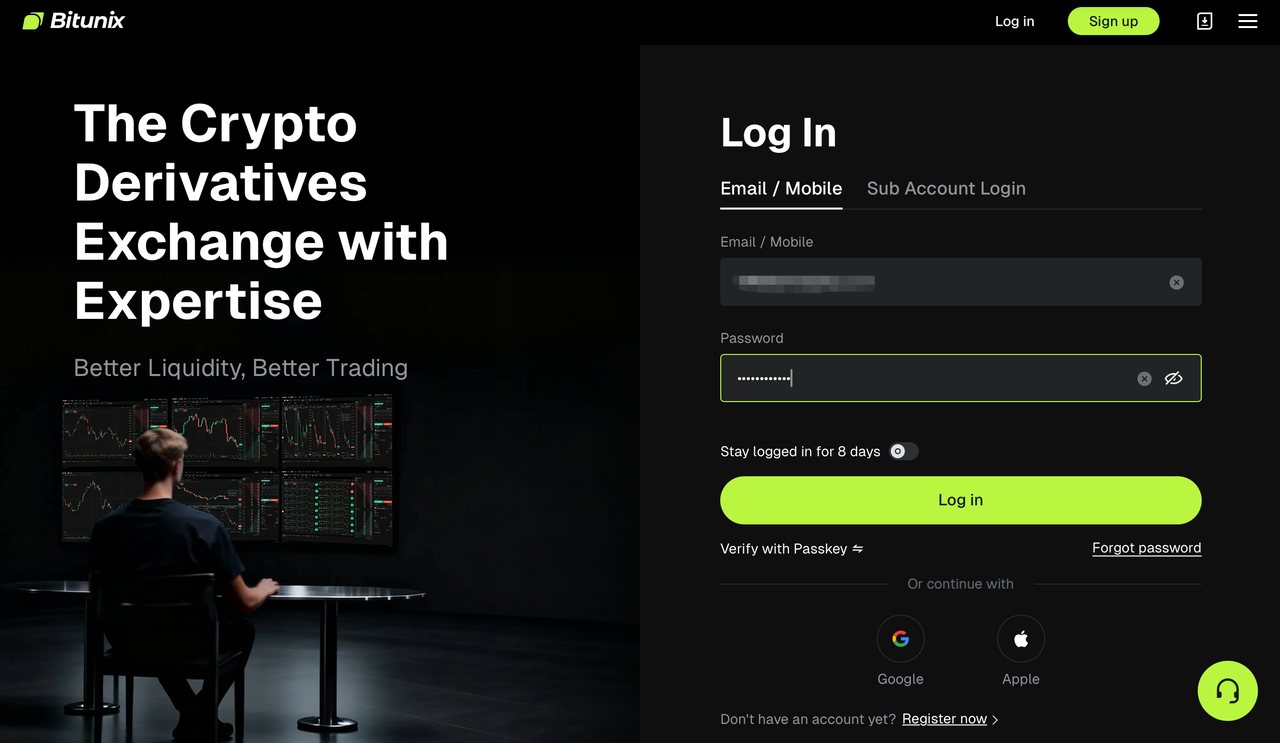
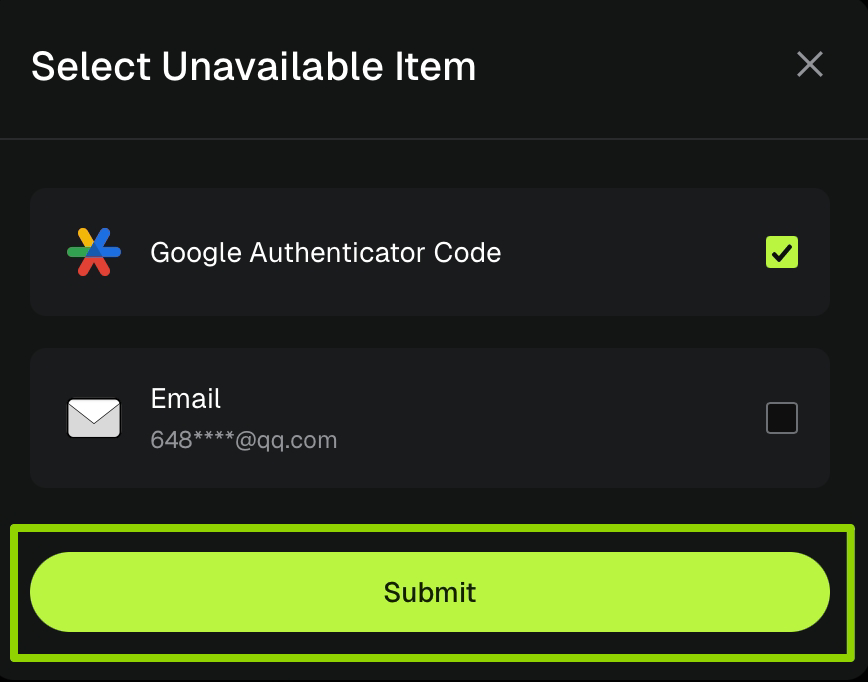
Schritt 2: Klicken Sie auf [Sicherheit nicht verfügbar], wodurch Sie auf die entsprechende Seite gelangen. Aktivieren Sie die Ausfallsicherungsoption, um die Bearbeitungsseite aufzurufen. Wir verwenden das Zurücksetzen der Google-Verifizierung als Beispiel zur Veranschaulichung:
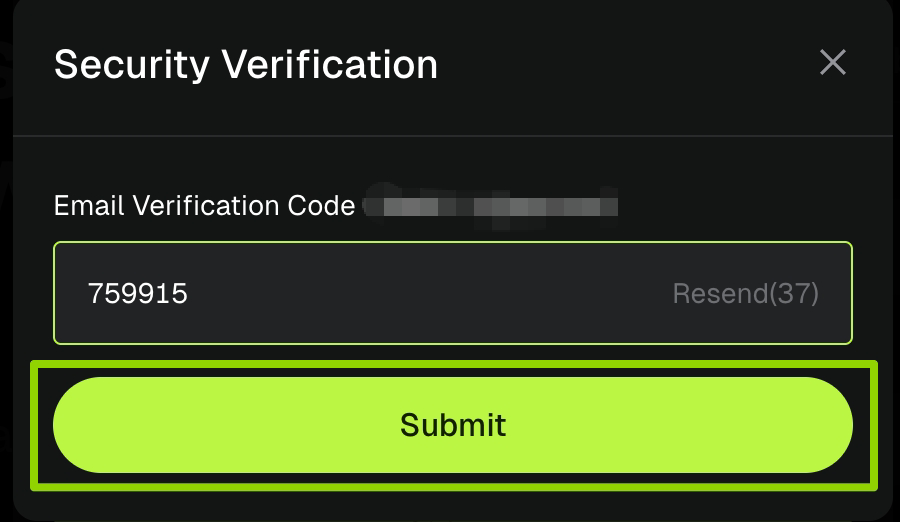
Schritt 3: Das System wechselt automatisch zum E-Mail-Verifizierungskanal und sendet den [Verifizierungscode] an Ihre E-Mail. Geben Sie den Code nach Erhalt in das Eingabefeld ein und klicken Sie dann auf [Absenden], um die Verifizierung abzuschließen.
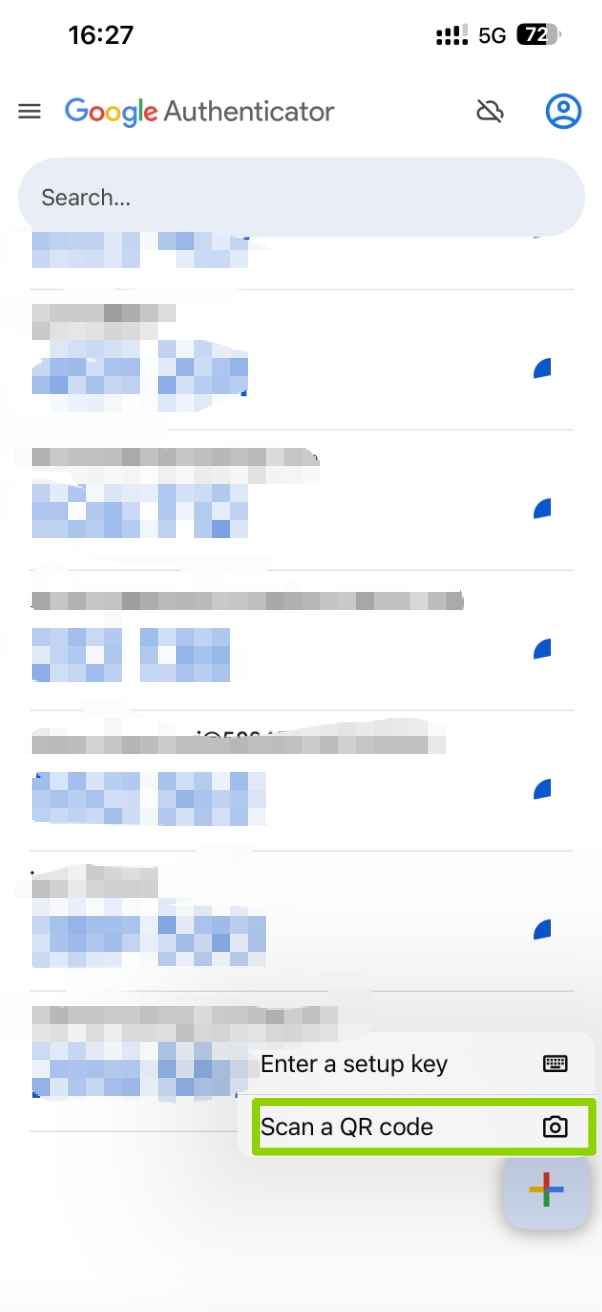
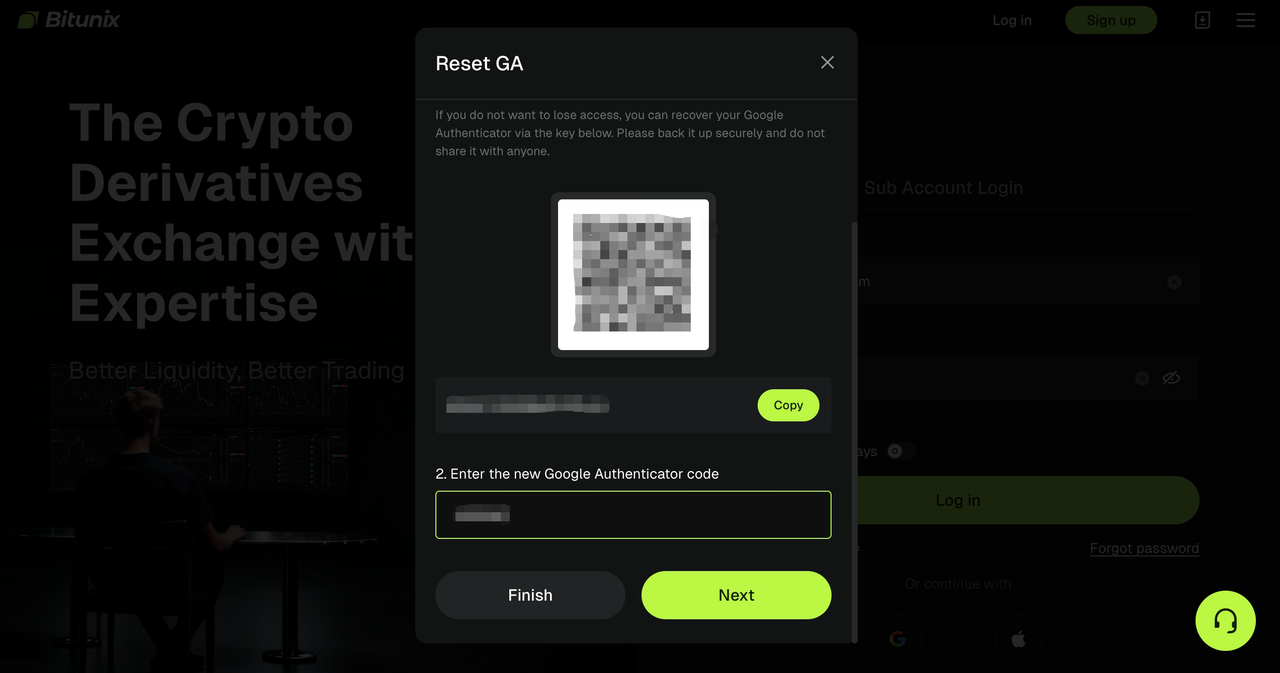
Schritt 4: Öffnen Sie die Google Authenticator App und scannen Sie den Code, um das Hinzufügen des Verifizierungsschlüssels abzuschließen. Klicken Sie nach Abschluss auf [Weiter].
Zum Schutz Ihrer Gelder sind Abhebungen innerhalb von 24 Stunden nach Änderung des Sicherheitselements nicht möglich.
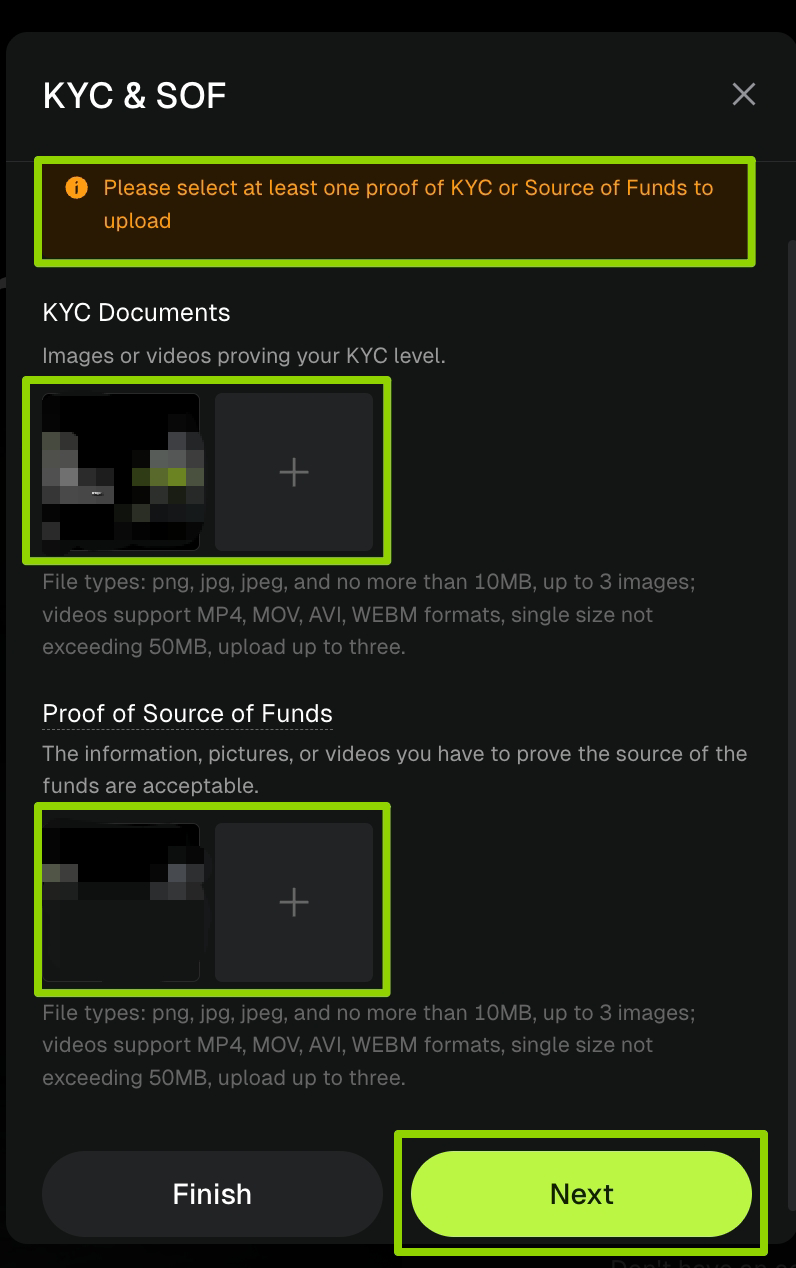
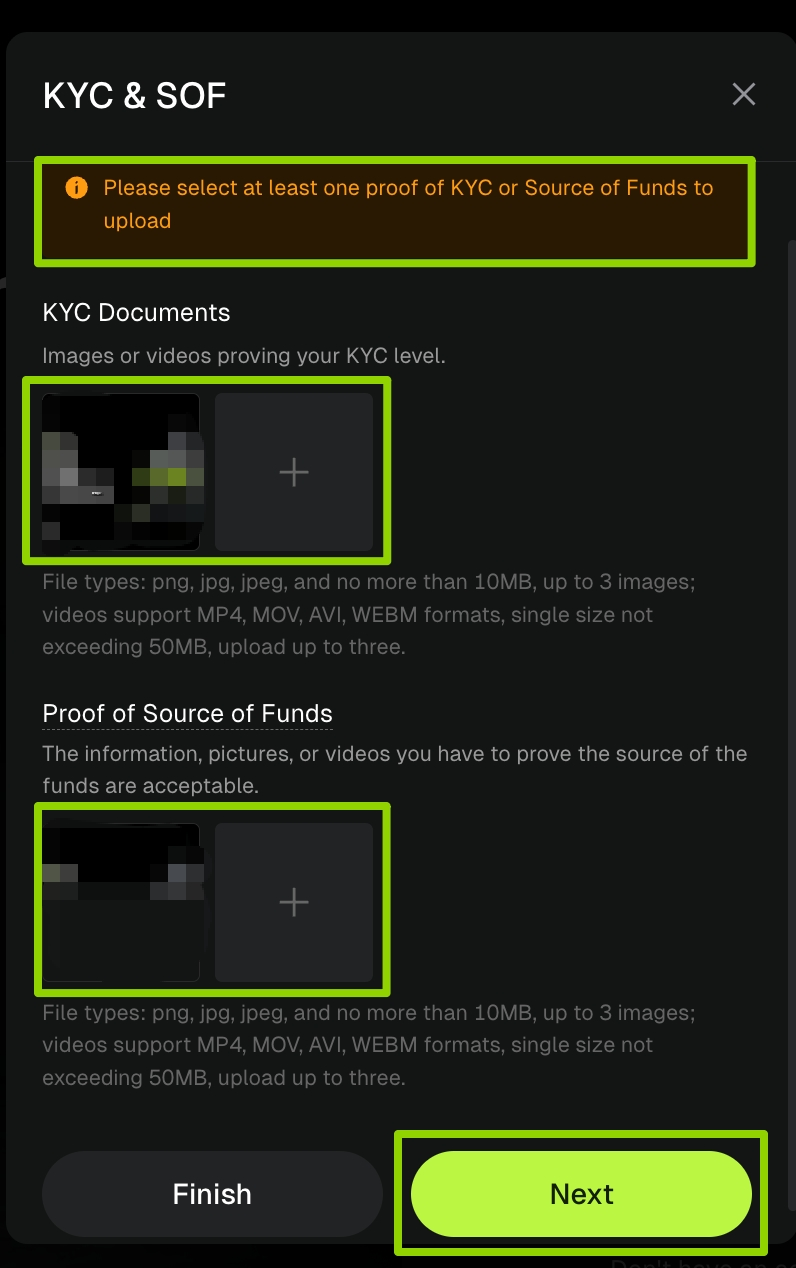
Schritt 5: Laden Sie Ihren KYC-Qualifikationsnachweis und Ihre Finanzierungsquellenbescheinigung hoch. Wählen Sie mindestens einen Nachweis zum Einreichen aus. Die Plattform unterstützt Bild- und Videoformate. Sobald der Upload abgeschlossen ist, klicken Sie auf [Weiter], um die Unterlagen einzureichen. Nach erfolgreicher Einreichung wird das Plattformpersonal die Überprüfung innerhalb von 3-5 Werktagen abschließen und Sie über die endgültigen Verifizierungsergebnisse benachrichtigen.
E-Mail-Verifizierung – Leitfaden zum Zurücksetzen nach Fehlschlag
Wenn während des Vorgangs Probleme auftreten, wenden Sie sich bitte an den offiziellen Kundenservice.
Schritt 1: Öffnen Sie Bitunix.com und melden Sie sich bei Ihrem Konto an.
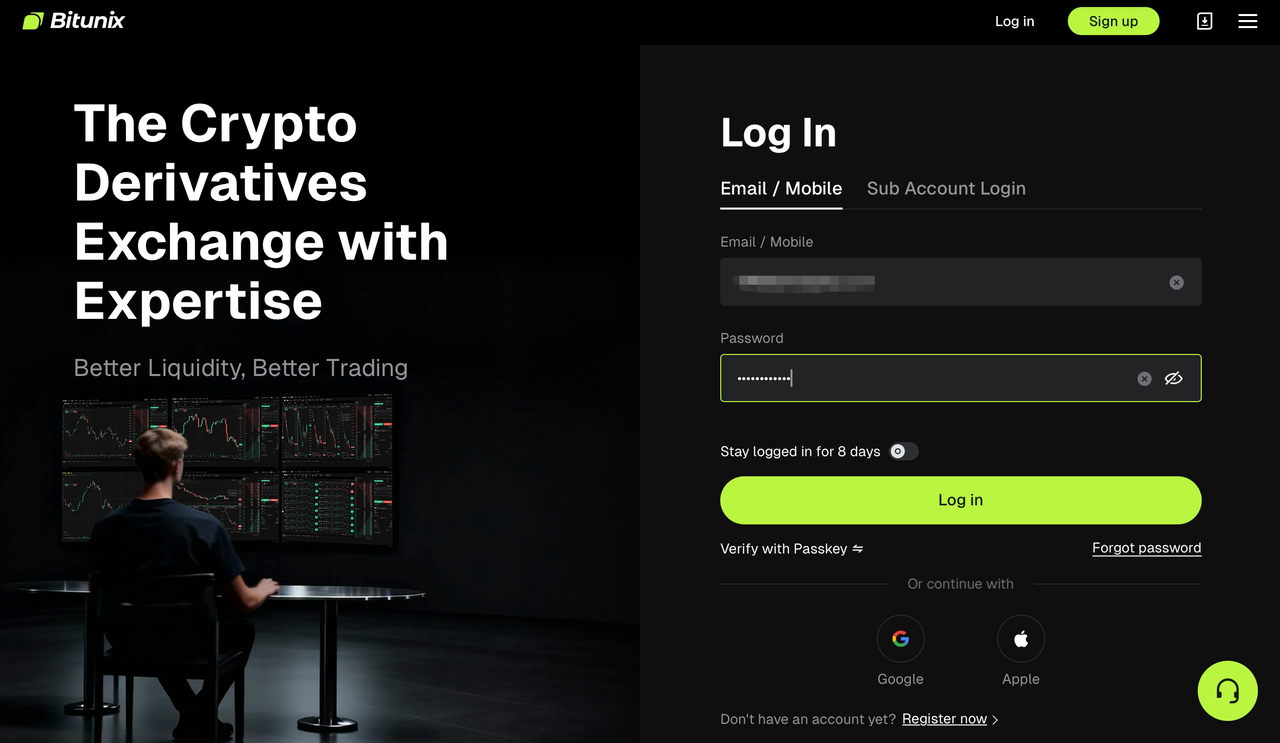
Schritt 2: Klicken Sie auf [Sicherheit nicht verfügbar], wodurch Sie auf die entsprechende Seite gelangen. Aktivieren Sie die Fail-Safe-Option, um die Bearbeitungsseite aufzurufen. Wir verwenden als Beispiel das Zurücksetzen per E-Mail-Verifizierung:
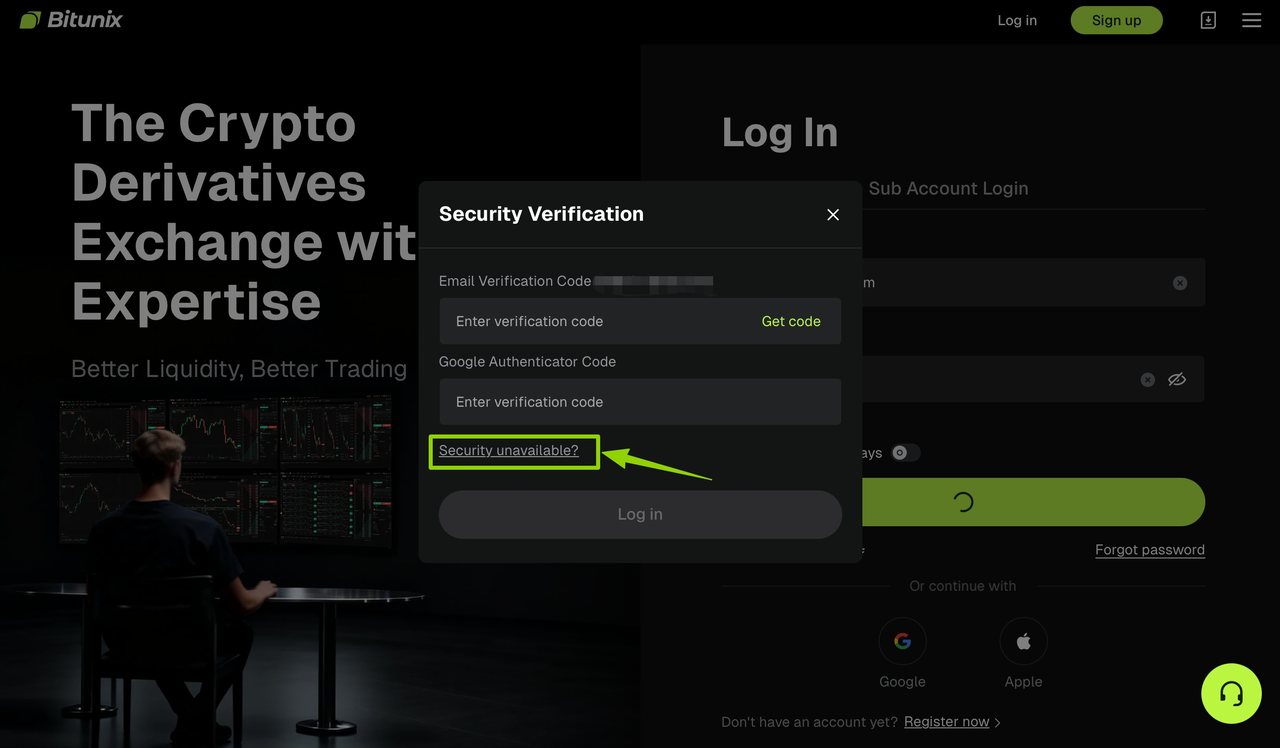
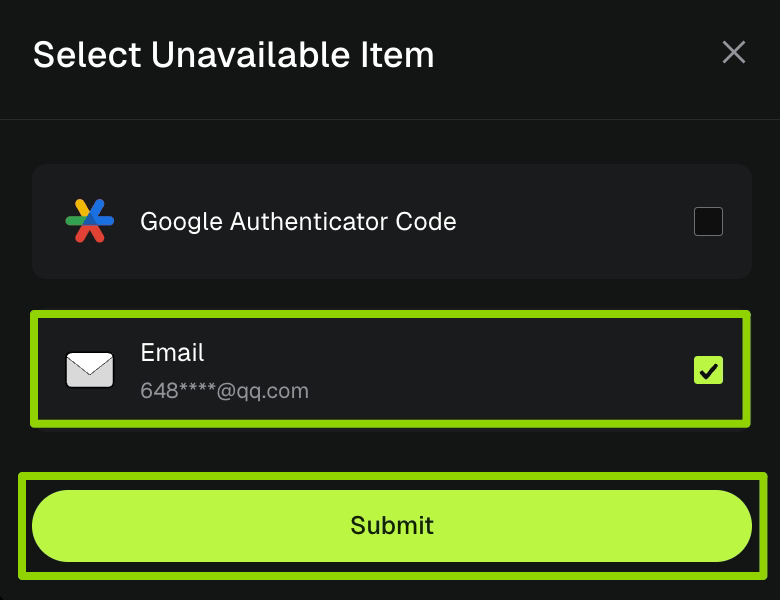
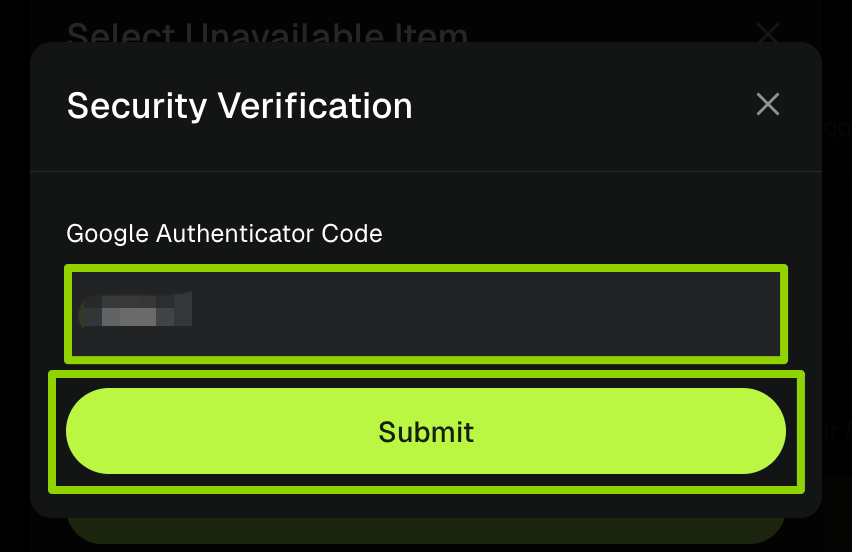
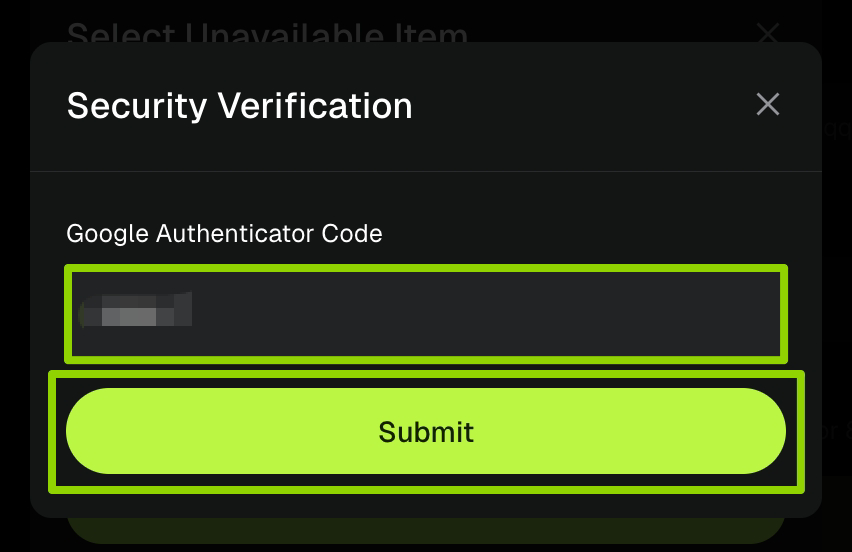
Schritt 3: Geben Sie den [Verifizierungscode] aus Ihrem ursprünglich gebundenen Google Authenticator ein und klicken Sie dann auf [Senden], um die Verifizierung abzuschließen.
Schritt 4: Geben Sie die [ursprüngliche E-Mail-Adresse] und die [neue E-Mail-Adresse] ein und klicken Sie dann auf Senden, um den [Verifizierungscode für die neue E-Mail] zu erhalten. Geben Sie den Code in das entsprechende Textfeld ein. Nachdem Sie die Richtigkeit der Angaben bestätigt haben, klicken Sie auf [Absenden], um den Antrag einzureichen.
Zum Schutz Ihrer Gelder sind Auszahlungen innerhalb von 24 Stunden nach Änderung des Sicherheitselements nicht möglich.
Schritt 5: Laden Sie die KYC-Qualifikation und die Bescheinigung der Finanzierungsquelle hoch, wählen Sie eine zum Einreichen aus, unterstützt werden Bild- und Videoformate, klicken Sie nach dem Hochladen auf [Weiter], die Plattformmitarbeiter schließen die Prüfung innerhalb von 3-5 Werktagen ab und teilen das endgültige Verifizierungsergebnis synchron mit.
Besondere Erinnerung!!!
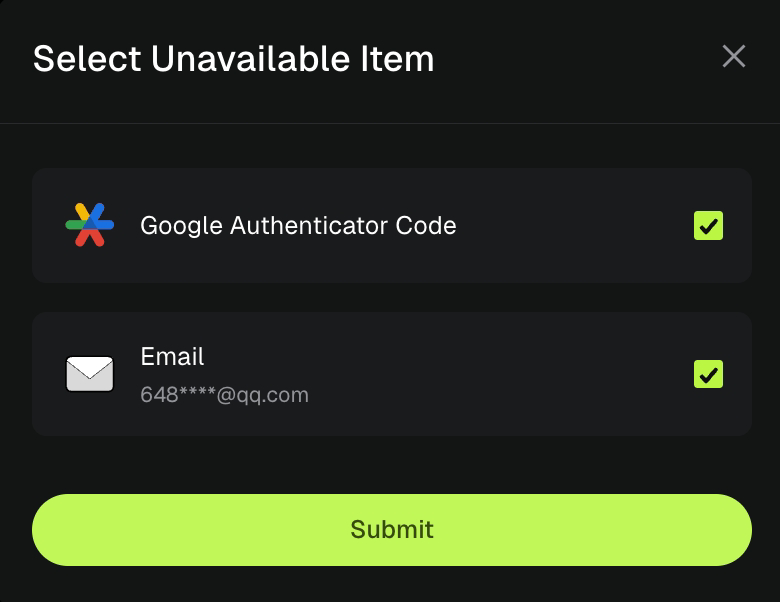
Wenn die Sicherheitsüberprüfung Ihrer ursprünglichen Bindung für sowohl Google-Bestätigung als auch E-Mail-Bestätigung nicht verwendet werden kann, können Sie beide Elemente gleichzeitig auswählen, um sie zurückzusetzen. Das System wird zuerst die E-Mail-Bestätigung überprüfen, gefolgt von der Google-Bestätigung. Bitte beachten Sie den „Leitfaden zum Zurücksetzen bei fehlgeschlagener E-Mail-Bestätigung“ und den „Leitfaden zum Zurücksetzen bei fehlgeschlagener Google-Bestätigung“, um den entsprechenden Vorgang abzuschließen.