

Um dir zu helfen, effizienter und mit professionellerem Trading-Erlebnis zu handeln, richtet sich dieses Upgrade des Bitunix Charthandels gezielt an echte Pain Points fortgeschrittener Trader und bietet umfassende Verbesserungen bei Orderplatzierung, Automatisierung und Positionsmanagement.
In diesem Artikel stellen wir dir eine der wichtigsten neuen Funktionen vor: Benutzerdefinierte Handelsvorlagen.
Leitfaden für benutzerdefinierte Handelsvorlagen
1、Wichtig: Leverage vor dem Trading festlegen
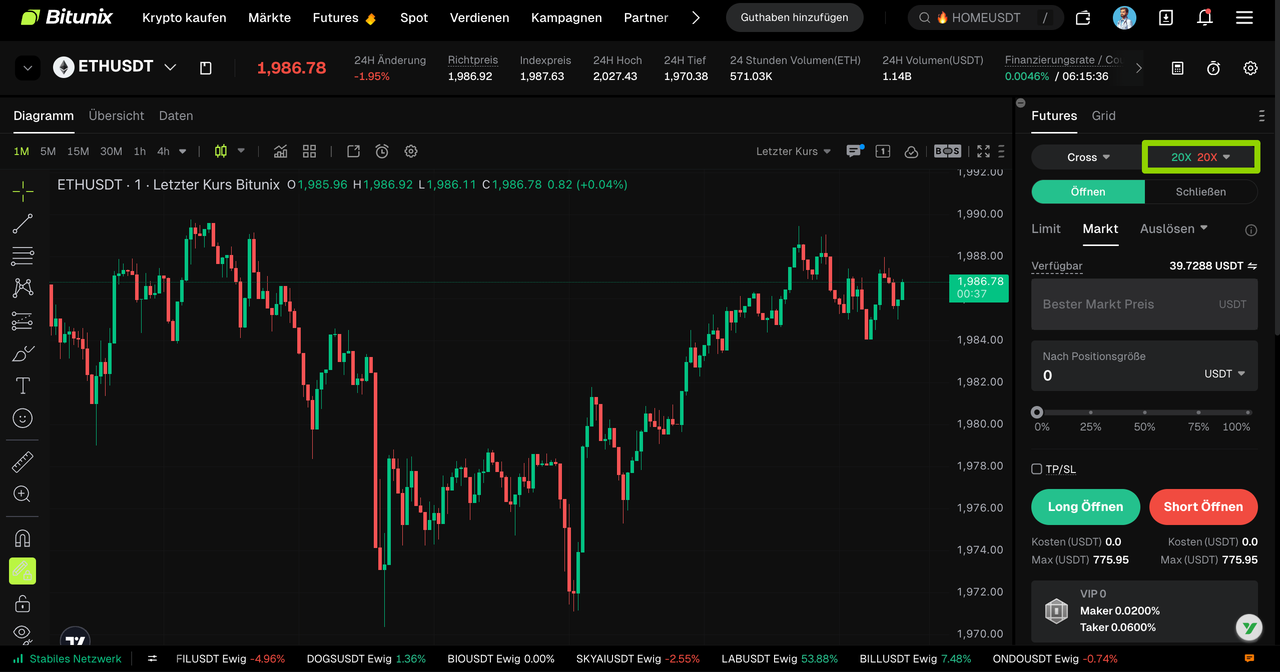
Bevor du über das Quick Panel handelst, stelle bitte sicher, dass du zuerst deinen Leverage festlegst. Der Leverage-Selektor befindet sich oben rechts auf der Trading-Seite (z. B. 20x).
Du kannst den Leverage für Open Long (Long) und Open Short (Short) je nach deiner Risikopräferenz separat festlegen. Nachdem du die Leverage-Höhe bestätigt hast, platziere deine Futures-Order, um dein Risiko besser zu kontrollieren.
2、Schneller Zugriff: Persönliche Vorlage aktivieren
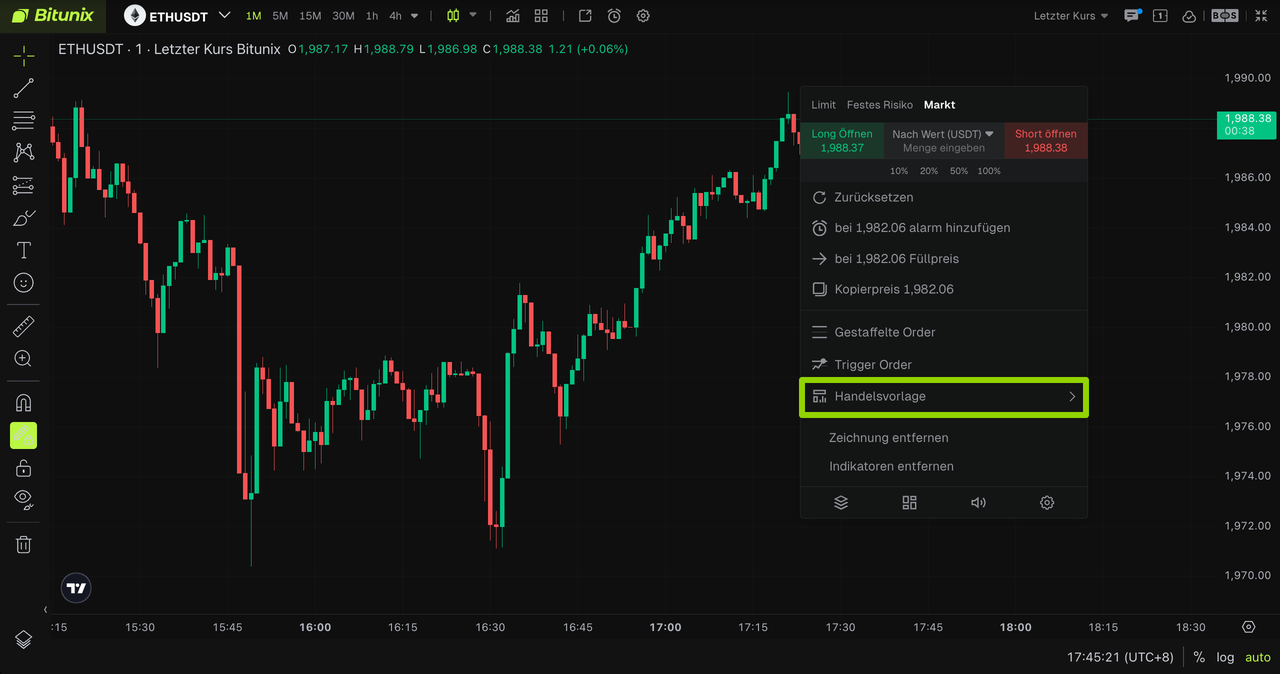
Klicke mit der rechten Maustaste auf einen leeren Bereich im Candlestick-Chart, um das Menü zu öffnen, und wähle anschließend Handelsvorlage aus (die siebte Option).
Wenn du noch keine Vorlagen hast, klicke auf Neu hinzufügen, um ein personalisiertes Setup zu erstellen und spezifische Strategien für unterschiedliche Marktbedingungen zu speichern.
3、Präzise Einrichtung: Intuitivere Risikokontrolle
- Präzise Einrichtung: Intuitivere Risikokontrolle
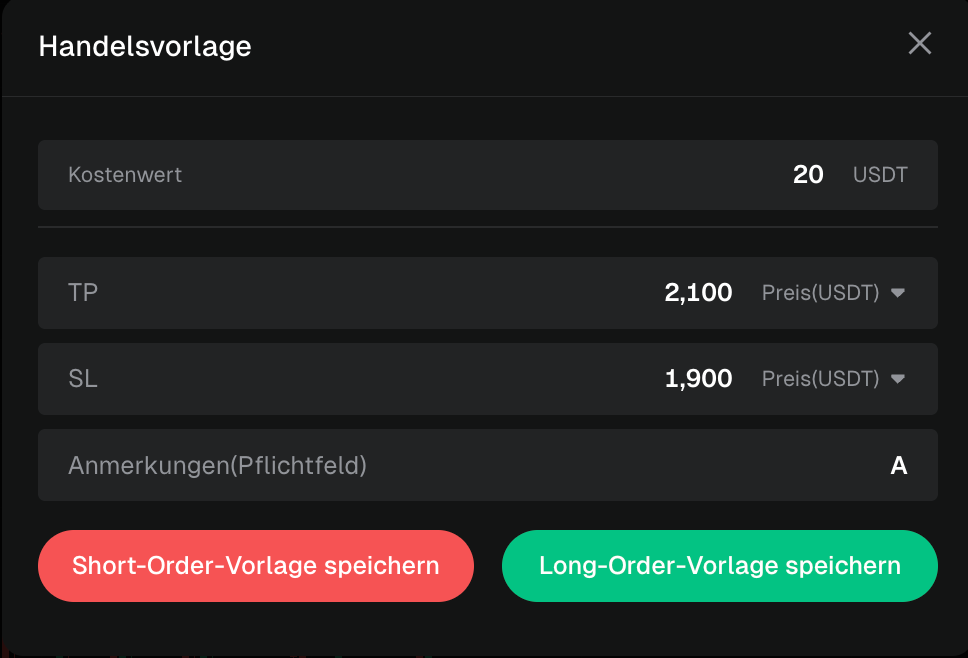
- Auf dem Konfigurationsbildschirm kannst du basierend auf deiner Trading-Logik schnell Parameter eingeben:
- Einstiegskosten: Gib den Kontraktkostenwert für das ausgewählte Handelspaar ein.
- Take Profit und Stop Loss: Lege deine Take-Profit- (TP) und Stop-Loss-Preise (SL) im Voraus fest und benenne anschließend deine Vorlage (z. B. konservativ oder aggressiv).
- Hinweis
- Long-Vorlage: TP-Preis > Einstiegskosten, SL-Preis < Einstiegskosten.
- Short-Vorlage: TP-Preis < Einstiegskosten, SL-Preis > Einstiegskosten.
- Das System validiert die Logik automatisch, damit du jeden Schritt eindeutig bestätigen kannst.
4、Strategie bereitstellen: Mit einem Klick aktivieren
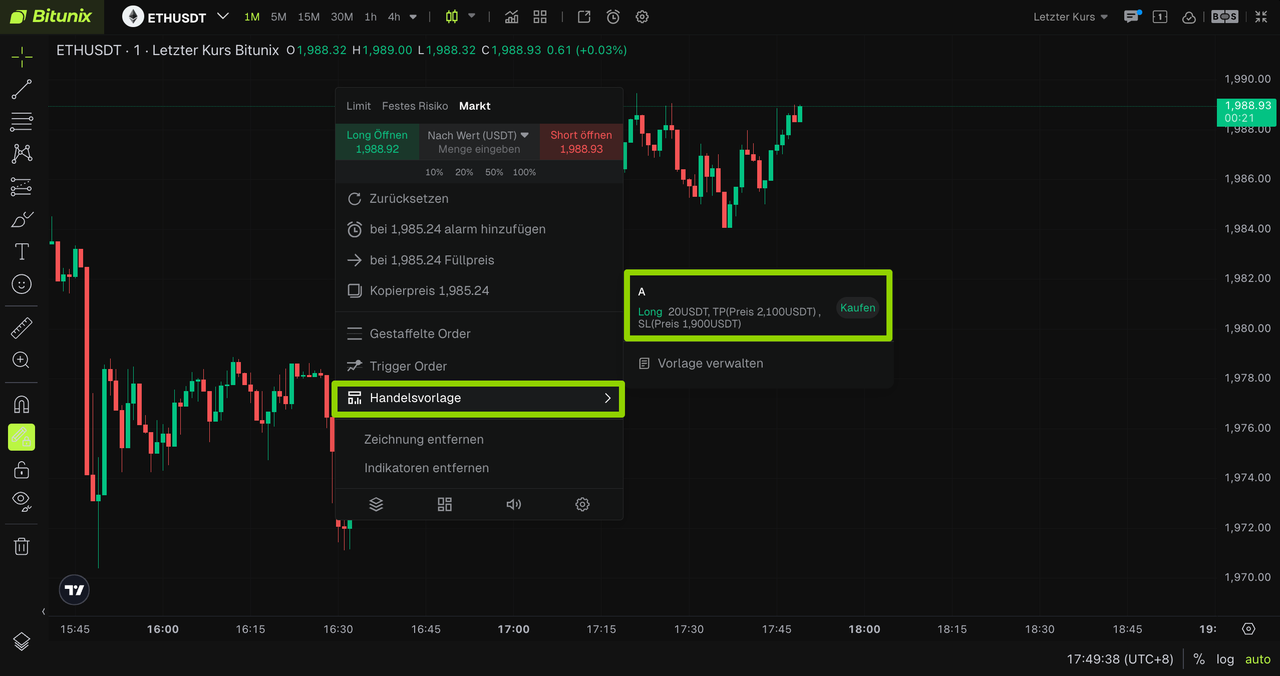
Nachdem du die Vorlage gespeichert hast, klicke erneut mit der rechten Maustaste auf einen leeren Bereich im Chart und wähle Handelsvorlage aus. Deine gespeicherten Strategien werden in einer übersichtlichen Liste angezeigt.
Klicke einfach auf Kaufen oder Verkaufen, um die gesamte Strategie sofort zu aktivieren, ohne wiederholte manuelle Eingaben vornehmen zu müssen.
5、Visuelle Kontrolle: Ziehen, um jederzeit die volle Kontrolle zu behalten
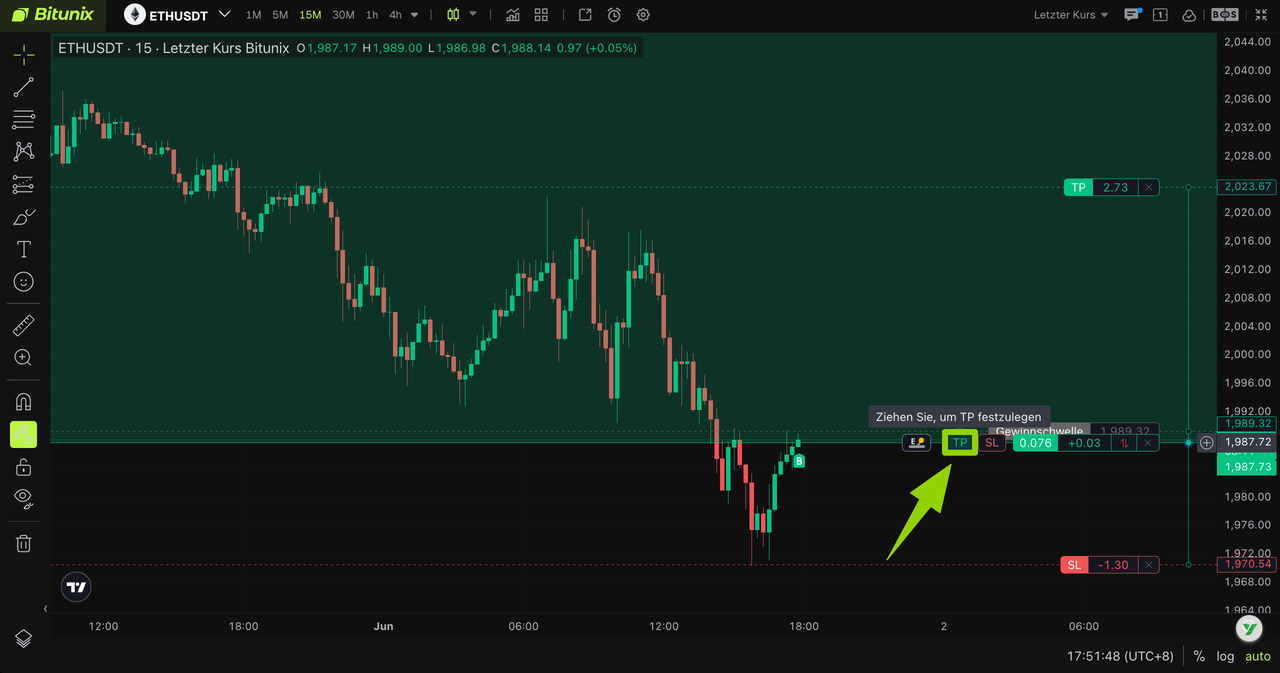
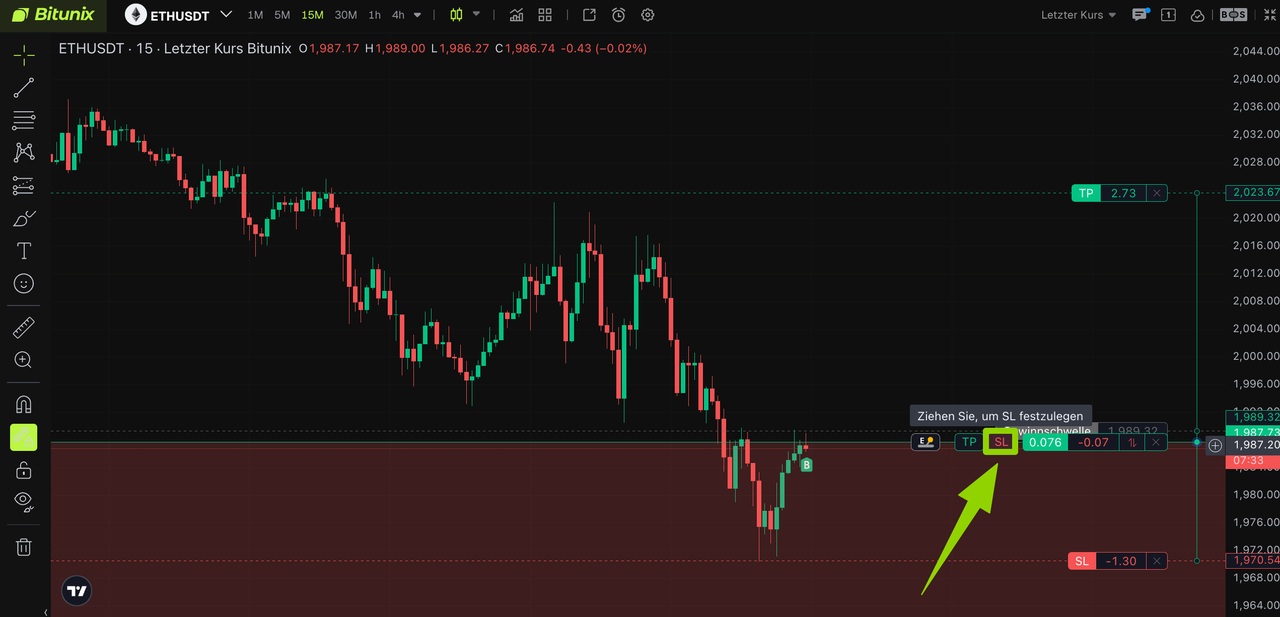
Nach der Orderplatzierung sind deine TP/SL-Einstellungen nicht mehr nur Zahlen. Sie erscheinen direkt im Chart als visuelle Markierungen.
- Anpassungen in Echtzeit: Wenn sich die Marktbedingungen ändern, kannst du die TP- oder SL-Markierung im Chart ziehen, um die Preislevel sofort anzupassen, ohne die Menüs erneut öffnen zu müssen.
6、Trading-Ergebnisse teilen: Futures-Position teilen
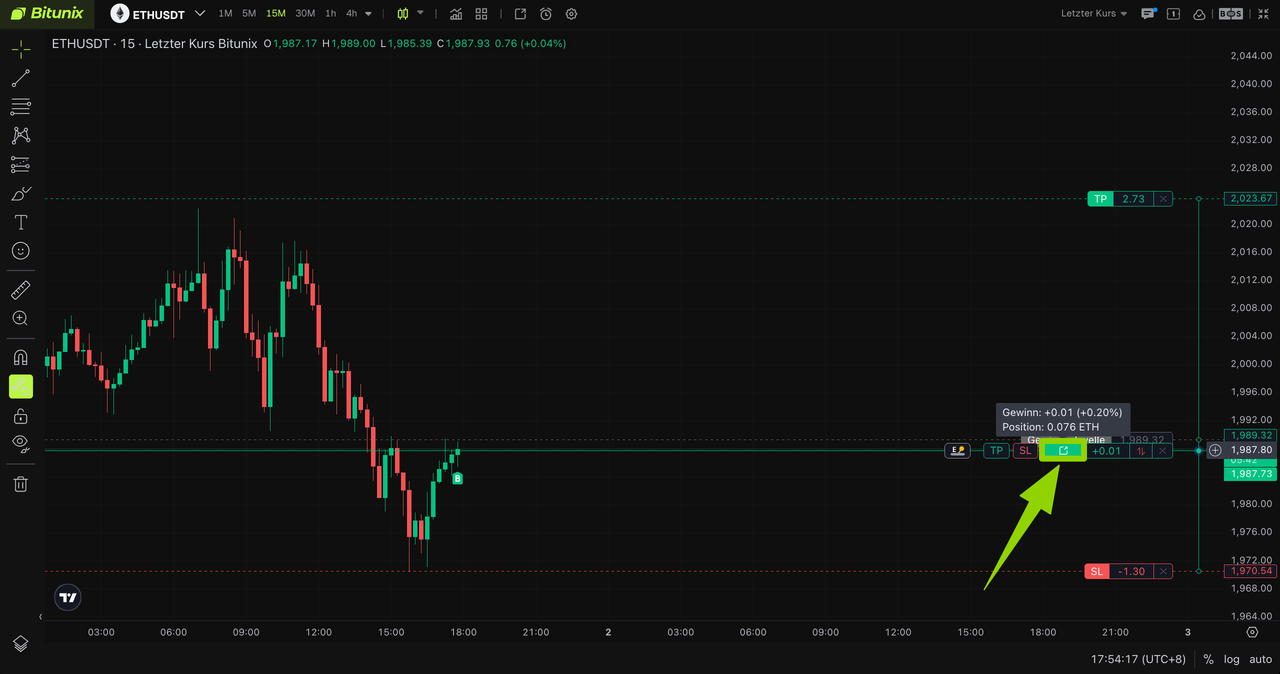
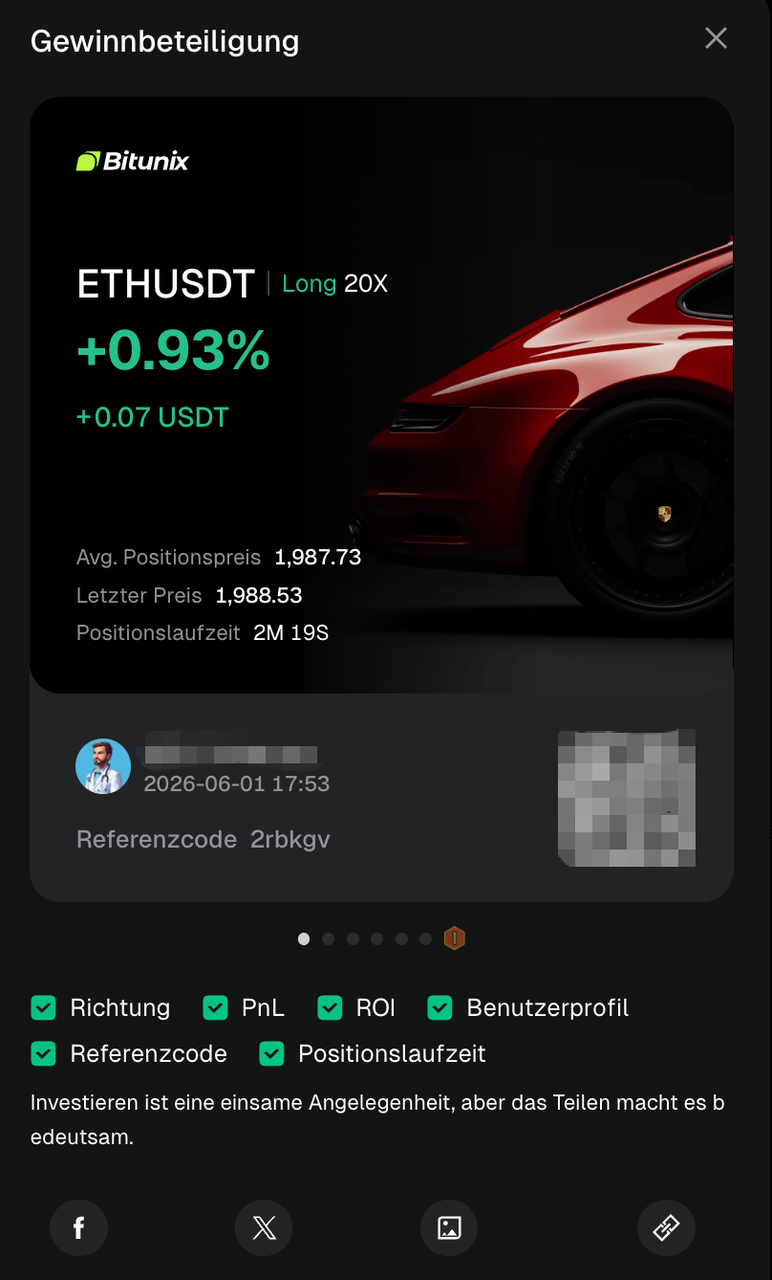
Möchtest du einen starken Trade präsentieren? Bewege den Mauszeiger über die Statusleiste, und ein Teilen-Button wird angezeigt. Klicke darauf, um ein personalisiertes Poster zu erstellen und es auf den wichtigsten sozialen Plattformen zu teilen, um deine Bitunix-Trading-Performance hervorzuheben.
Haftungsausschluss
Dieser Artikel dient nicht dazu, Folgendes bereitzustellen:
(i) Anlageberatung oder Anlageempfehlungen;
(ii) ein Angebot oder eine Aufforderung zum Kauf, Verkauf oder Halten digitaler Vermögenswerte; oder
(iii) Finanz-, Buchhaltungs-, Rechts- oder Steuerberatung.
Digitale Vermögenswerte, einschließlich Stablecoins und NFTs, sind sehr volatil und mit erheblichen Risiken verbunden. Bitte prüfe sorgfältig deine finanzielle Situation und Risikotoleranz, bevor du mit digitalen Vermögenswerten handelst oder diese hältst.
Konsultiere deinen unabhängigen Rechts-, Steuer- oder Anlageexperten, um sicherzustellen, dass deine Handlungen mit den geltenden lokalen Gesetzen und Vorschriften übereinstimmen.