
Um das Trading für alle effizienter zu gestalten und das Trading-Erlebnis weiter zu verbessern, wurde Bitunix Chart Trading Version 2.0 offiziell eingeführt! Dieses Upgrade zielt speziell auf die tatsächlichen Pain Points professioneller Trader ab und optimiert die Kernfunktionen rund um Orderplatzierung, automatisierte Strategien und Positionsmanagement umfassend. Heute stellen wir dir die neue Version im Detail vor: Quick-Panel-Order-Trading, mit Schwerpunkt auf der Anleitung für Trigger Orders und Limit Orders.
Quick Panel Entrusted Trading Guide
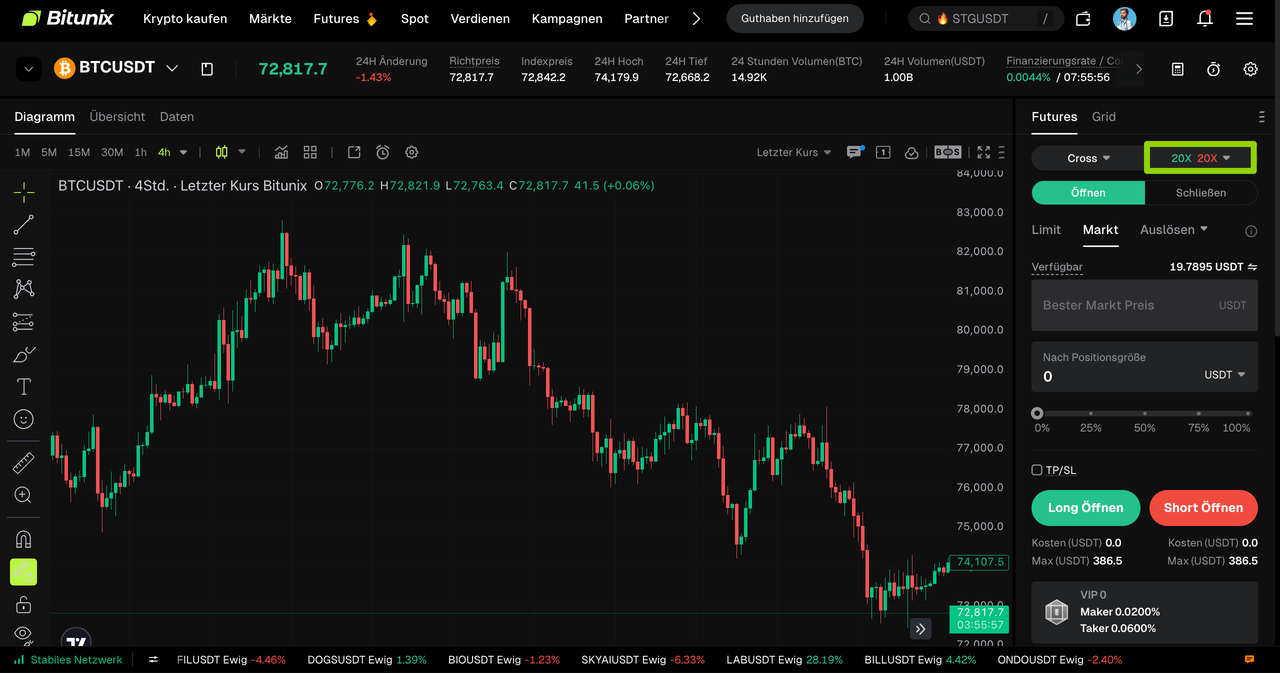
1、Besonderer Hinweis: Leverage-Multiplikator vor dem Trading festlegen
Bevor du über das Quick Panel handelst, stelle unbedingt zuerst den Leverage ein! Der Einstieg zur Einstellung des Leverage-Multiplikators befindet sich oben rechts im Trading-Interface (z. B. 20x). Du kannst die entsprechenden Leverage-Multiplikatoren für „Long“ und „Short“ je nach deiner Risikobereitschaft festlegen. Nachdem du den passenden Multiplikator bestätigt hast, kannst du eine Futures-Order platzieren, um dein Kapitalrisiko besser zu kontrollieren.
2、Methode für Pending Orders über das [Pluszeichen]
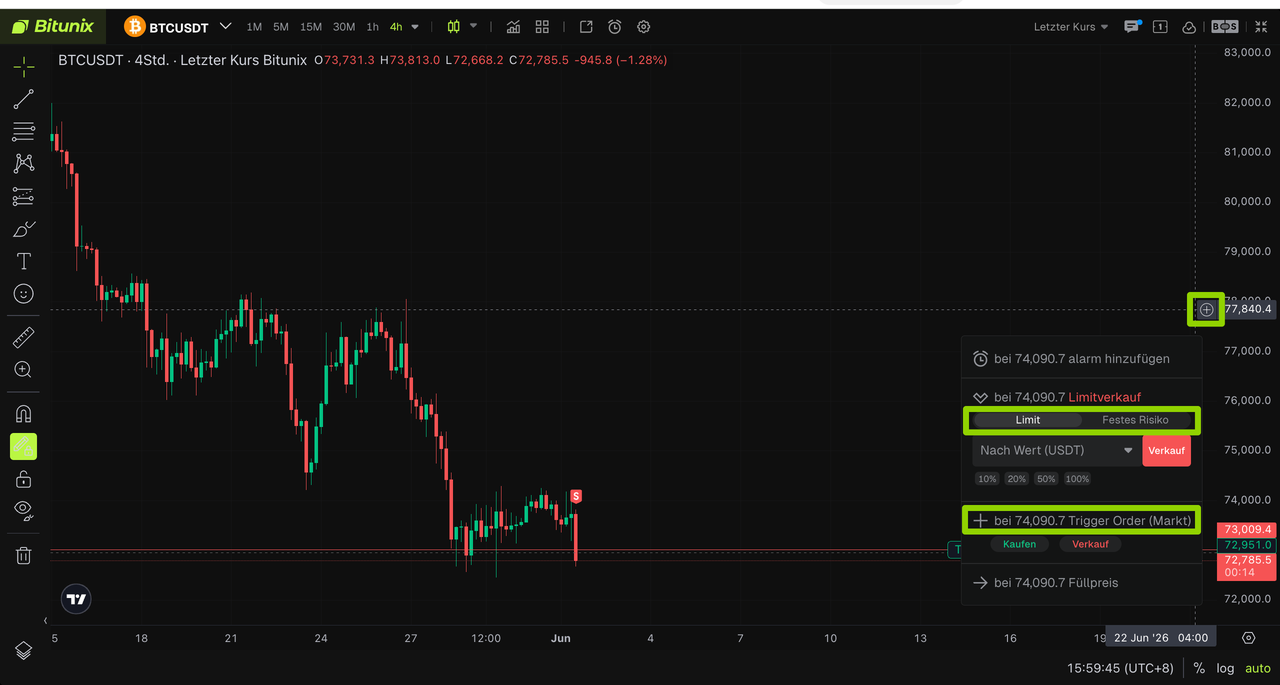
Methode 1: Klicke auf das „Pluszeichen“-Symbol an der Seite des K-Line-Charts. Wenn du auf das Order-Trading-Panel klickst, werden dir drei Trading-Modi angezeigt: Limit Order, Trigger Order und feste Verlustposition.
[Pluszeichen] Einführung in das umfassende Order-Panel
Das Plus-Menü integriert gleichzeitig drei Trading-Modi: Limit Order, Trigger Order und feste Verlustposition.
- Bei der Limit Order kannst du die Anzahl der Token für [Kaufen/Verkaufen] eingeben und anschließend auf die entsprechende Schaltfläche klicken, um die Transaktion auszulösen und abzuschließen.
- Um eine Trigger Order aufzugeben, musst du unten auf die Schaltfläche [Kaufen/Verkaufen] klicken. Nach dem Anklicken wird ein neues Eingabefeld angezeigt. Im Eingabefeld kannst du die Anzahl der zu kaufenden Token auswählen. Sobald der Token diesen Preis erreicht, wird die Transaktion zum Kauf des Tokens ausgelöst.
- Nach dem Schließen erscheint am unteren Rand des Fensters eine neue Anzeigeleiste, in der deine Gewinn-/Verlustinformationen sowie die Schaltfläche [Take Profit/Stop Loss] angezeigt werden.
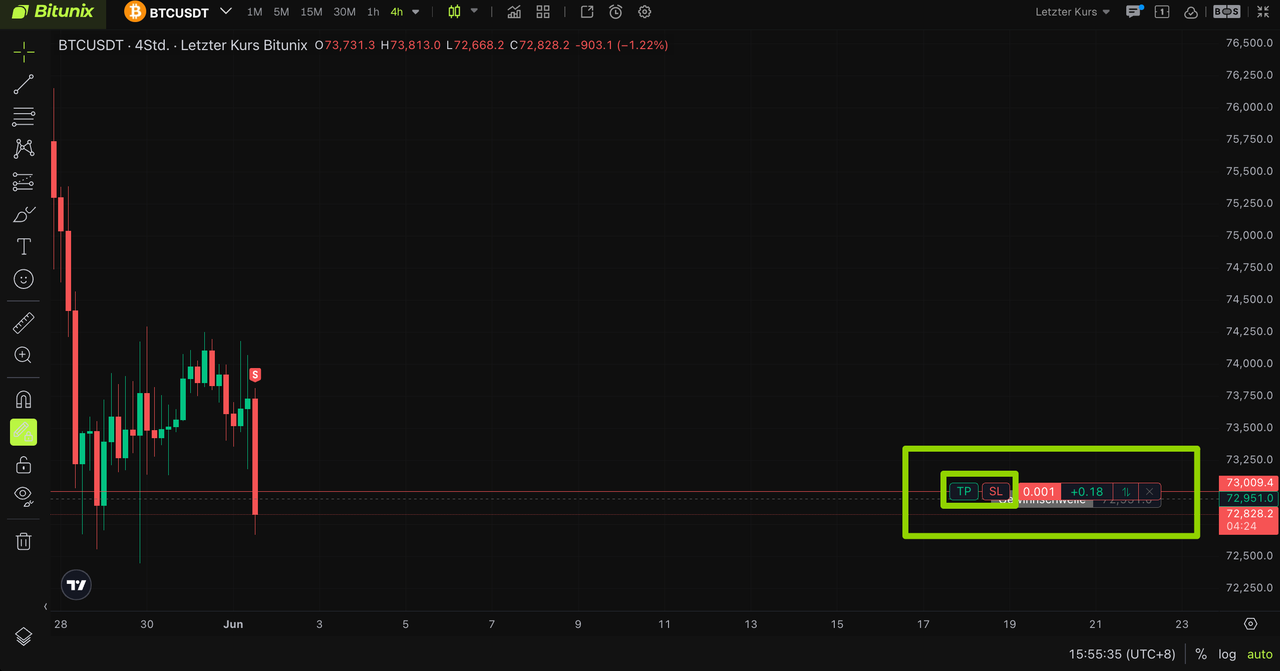
3、Methode für Pending Orders über [Rechtsklick]
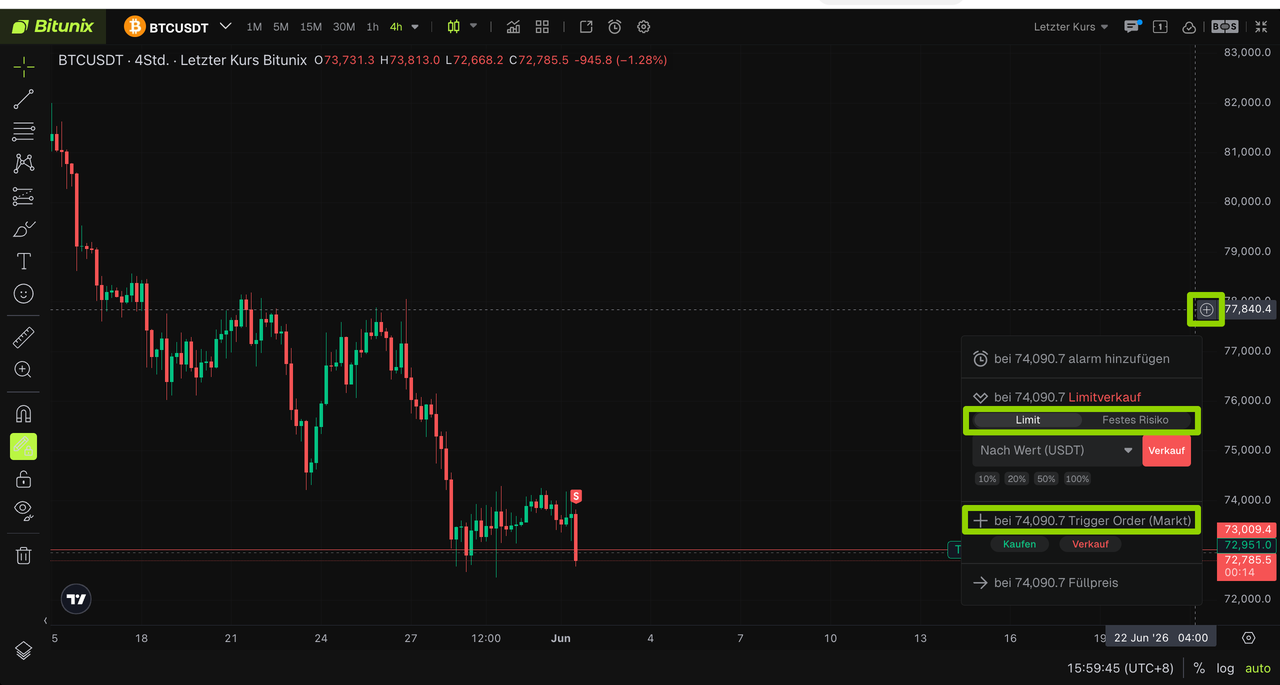
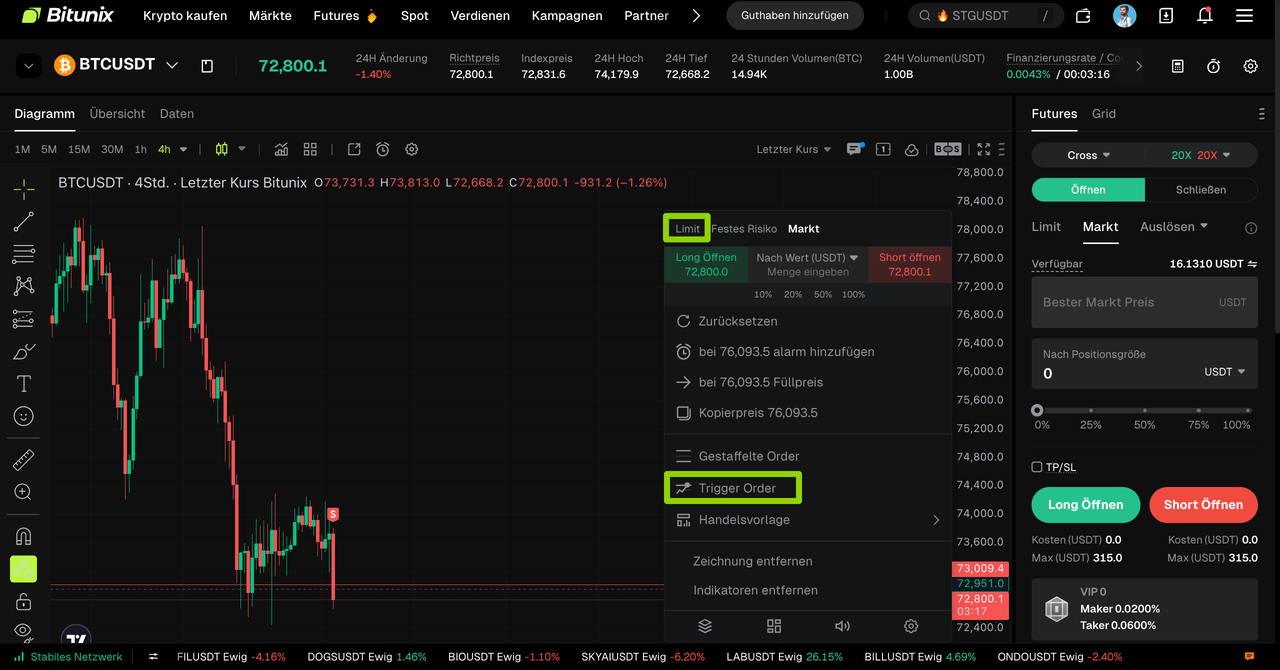
Methode 2: Klicke im K-Line-Chart mit der Maus per [Rechtsklick], um zur Fensteroberfläche zu wechseln. Du siehst dort, dass dir ein Trading-Modus für Limit Orders und geplante Orders angeboten wird.
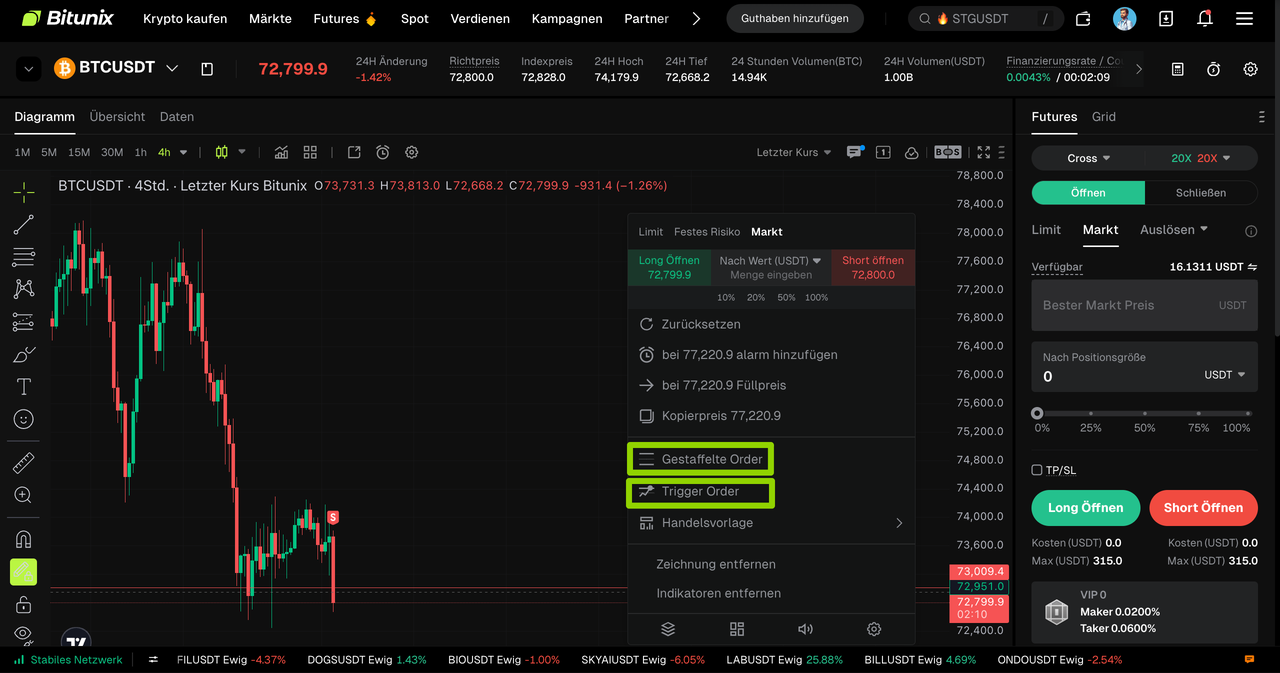
[Rechtsklick] Einführung in das umfassende Order-Panel
Die Trigger-Order-Schaltfläche im Rechtsklick-Menü integriert die Funktion für Market Orders.
- Nachdem du auf [Trigger Order] geklickt hast, wird ein neues Eingabefeld angezeigt. Im Eingabefeld kannst du die Anzahl der zu kaufenden Token auswählen. Sobald der Token diesen Preis erreicht, wird die Transaktion zum Kauf des Tokens ausgelöst.
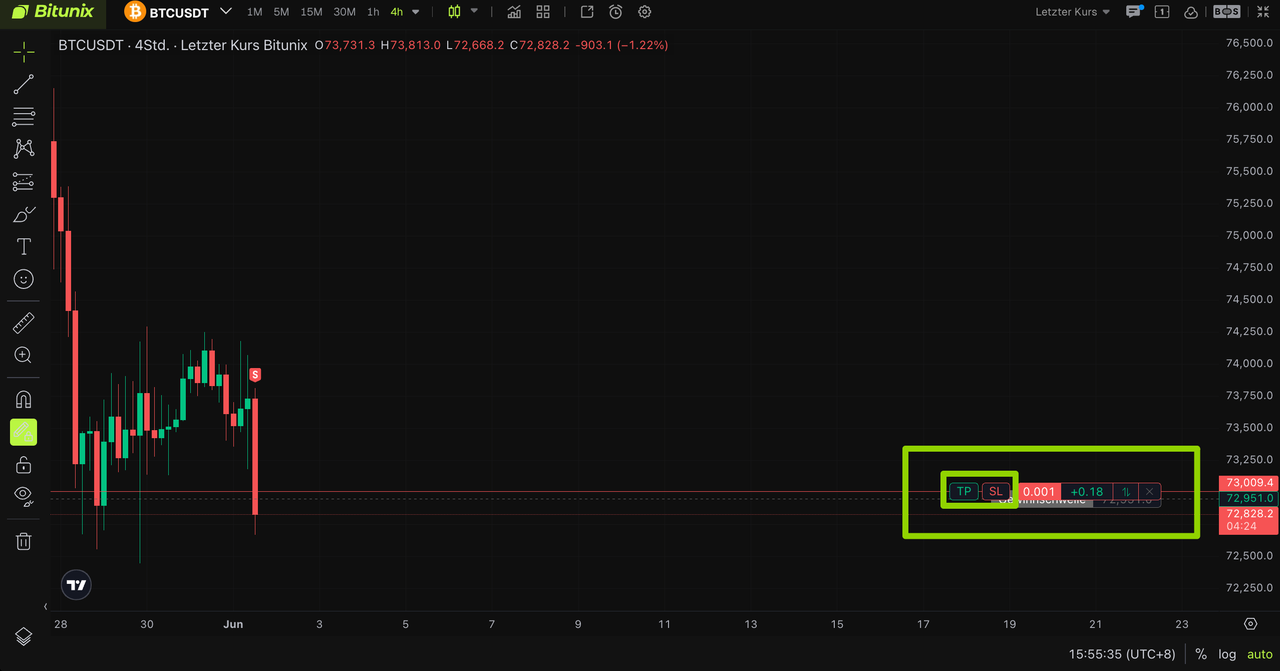
- Nach dem Schließen erscheint am unteren Rand des Fensters eine neue Anzeigeleiste, in der deine Gewinn-/Verlustinformationen sowie die Schaltfläche [Take Profit/Stop Loss] angezeigt werden.
- Wenn du eine [Limit Order] platzieren möchtest, kannst du die erste Schaltfläche im Rechtsklick-Menü verwenden, um eine Limit Order über das Quick Panel zu platzieren.
4、Take Profit und Stop Loss: Präzise Risikokontrolle
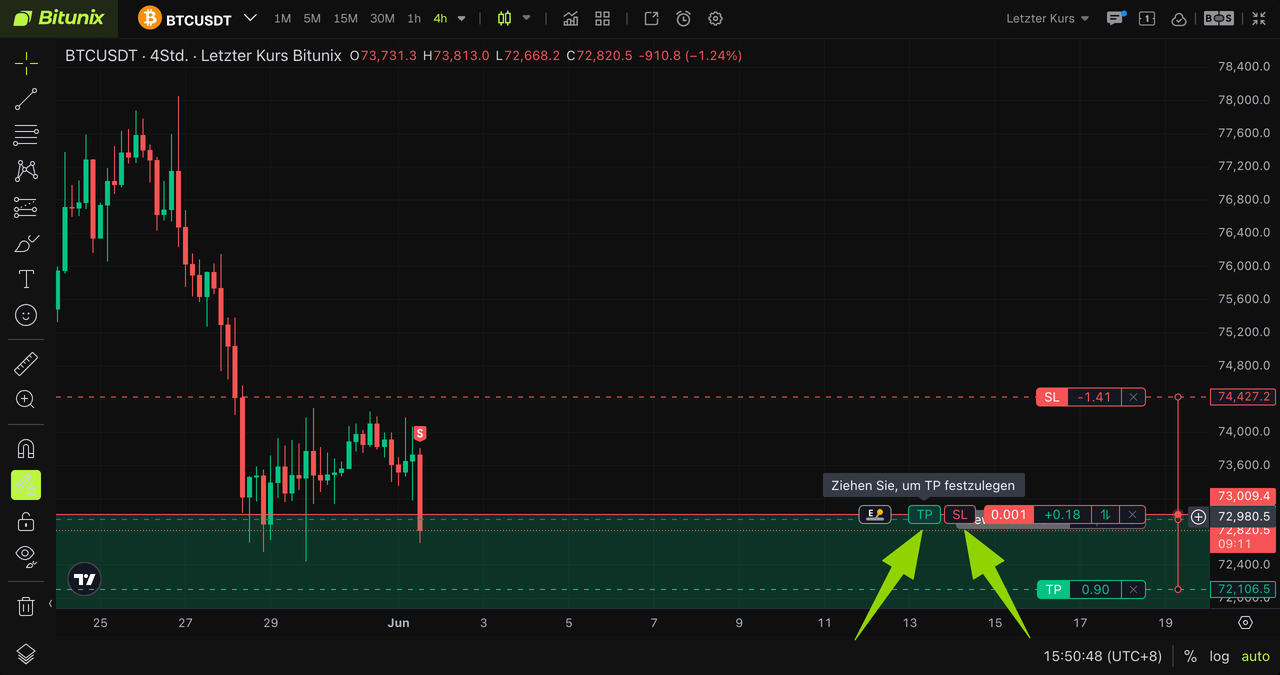
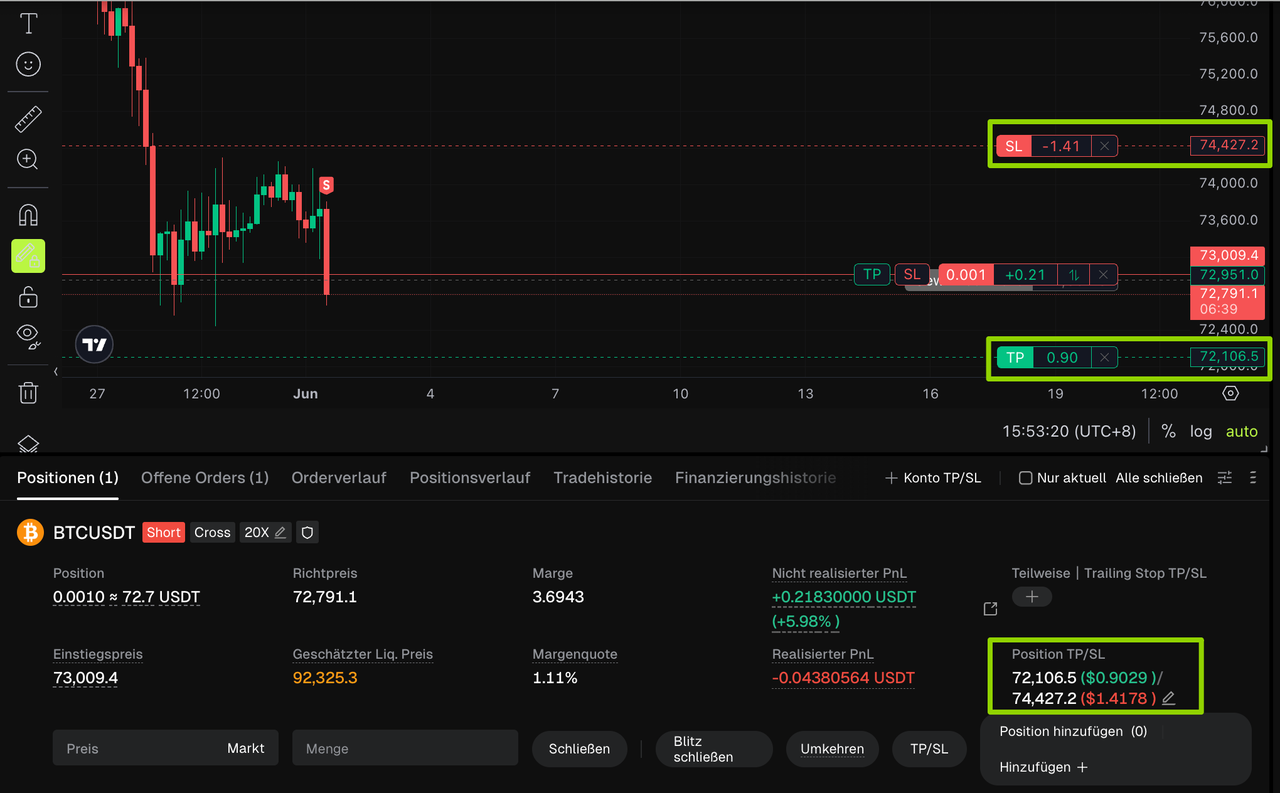
Nach dem Eröffnen einer Position wird in der Statusleiste am unteren Rand des Panels die Funktion „Take Profit und Stop Loss (TP/SL)“ aktiviert:
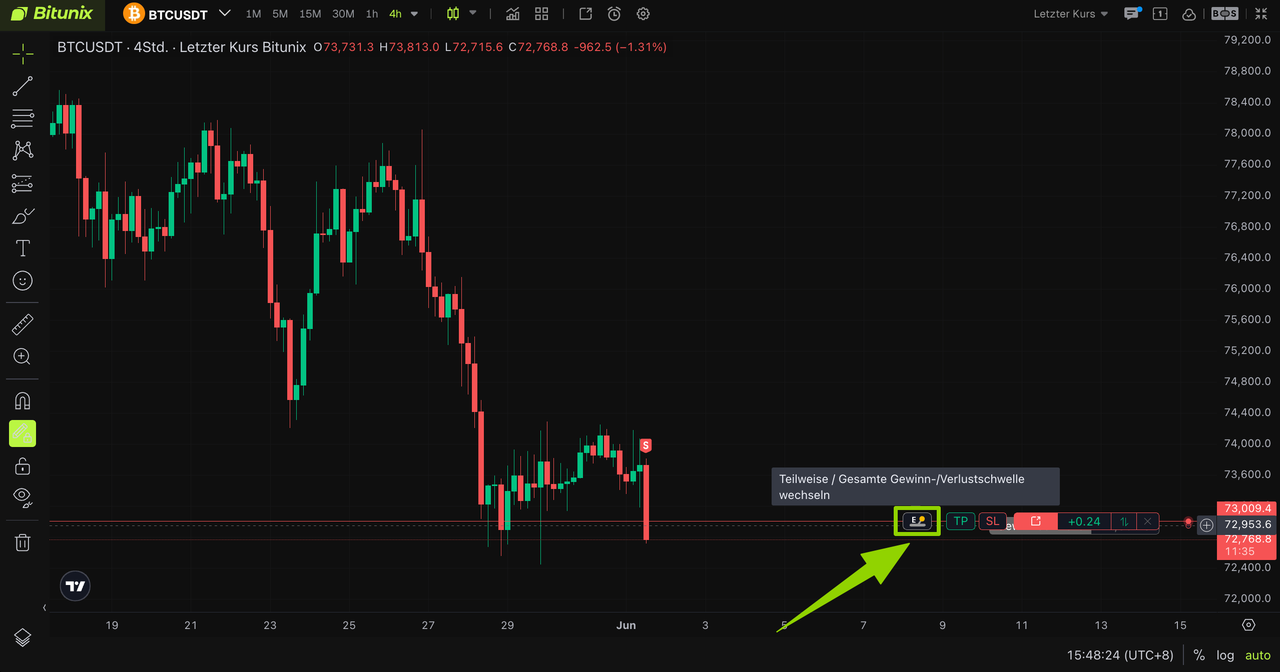
Mit der Taste „E/P“ auf der linken Seite der Statusleiste kannst du den Modus zum Schließen von Positionen wechseln:
- „E“ = Vollpositionsmodus: Nach der Auswahl von „E“ wird beim Auslösen von Take Profit oder Stop Loss in diesem Modus die gesamte Position geschlossen.
- „P“ = Teilpositionsmodus: Nachdem du „P“ ausgewählt hast, ziehe den [TP/SL]-Schieberegler in der Statusleiste, um die Parameter festzulegen. Du kannst die Anzahl der Positionen, für die Take Profit oder Stop Loss gelten soll, präzise auswählen und Positionen in mehreren Teilbeträgen schließen. So bleibt deine Risikokontrolle flexibler.
5、Trading-Ergebnis posten: Futures-Position teilen
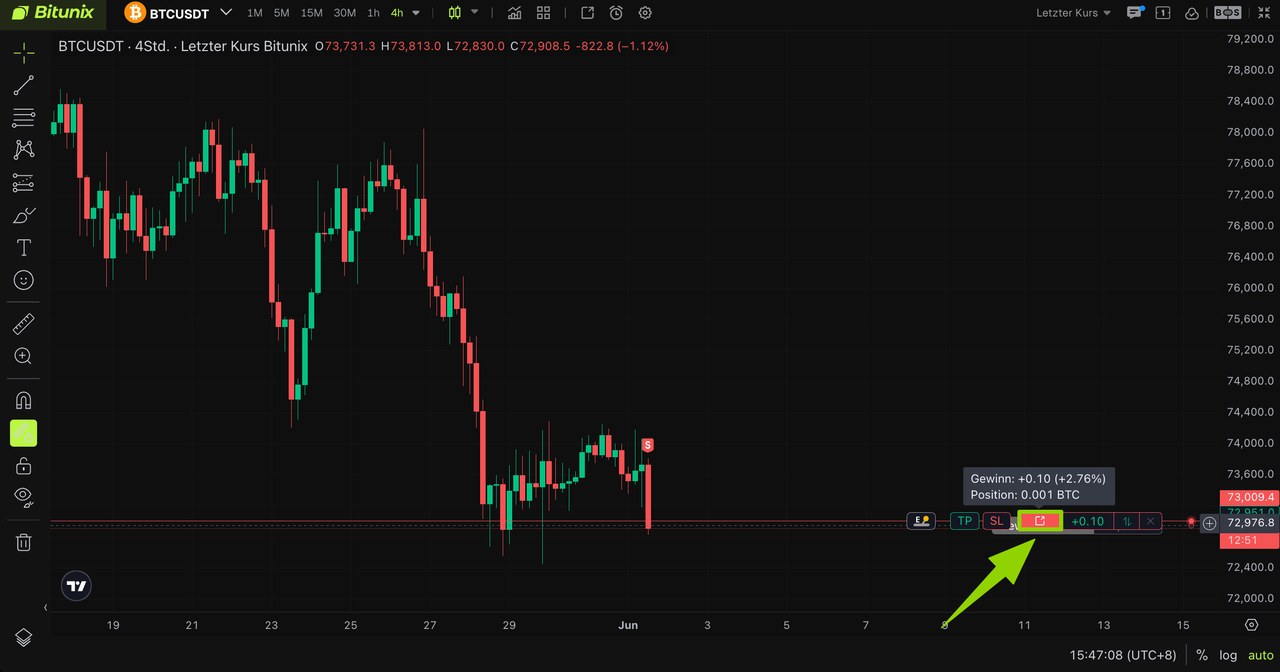
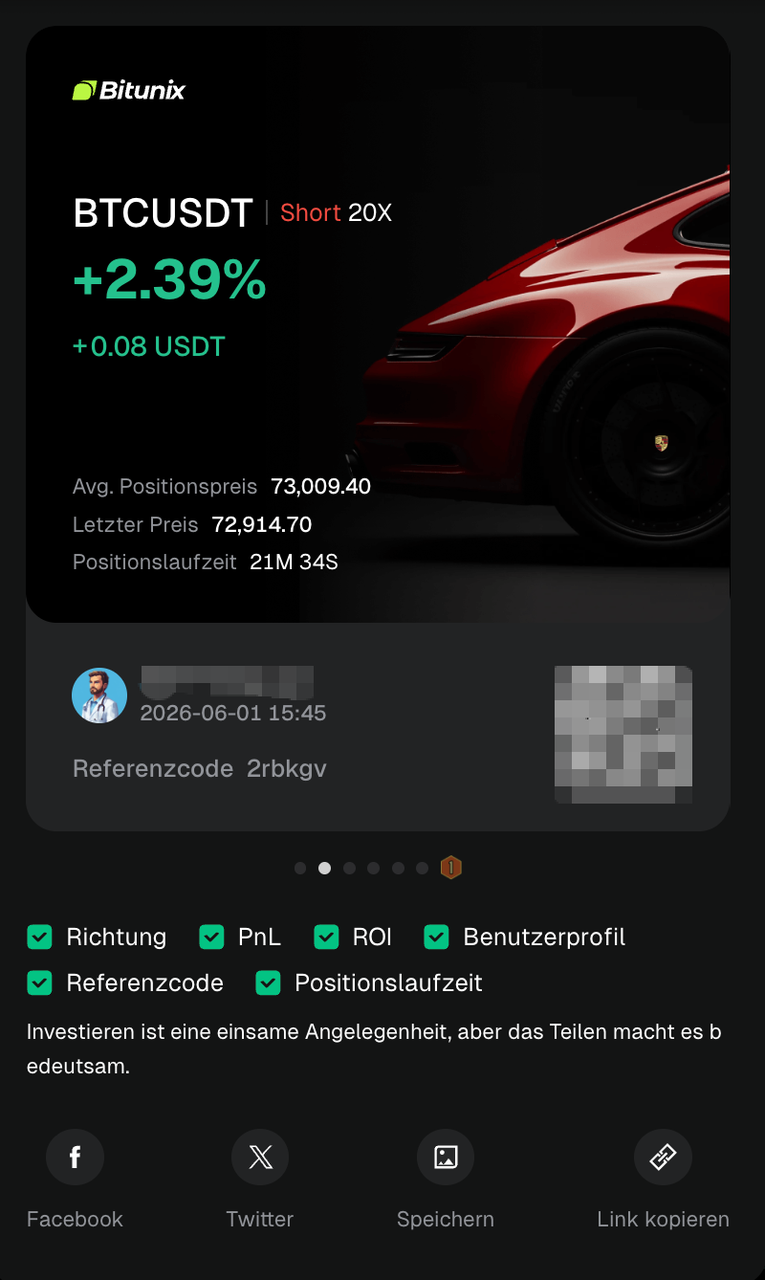
Möchtest du deine Trading-Highlights zeigen? Bewege die Maus über den Bereich der Statusleiste, und die Seite zeigt sofort die Schaltfläche[Teilen] an. Klicke auf die Schaltfläche, um ein exklusives Poster zu generieren, es direkt auf den wichtigsten sozialen Plattformen zu teilen und deinen Freunden deine Trading-Ergebnisse auf Bitunix zu zeigen.
Haftungsausschluss
Dieser Artikel dient nicht dazu, Folgendes bereitzustellen:
(i) Anlageberatung oder Anlageempfehlungen;
(ii) ein Angebot oder eine Aufforderung zum Kauf, Verkauf oder Halten digitaler Vermögenswerte;
(iii) Finanz-, Buchhaltungs-, Rechts- oder Steuerberatung.
Digitale Vermögenswerte, einschließlich Stablecoins und NFTs, sind mit einem hohen Risiko verbunden und können erheblich schwanken. Je nach deiner finanziellen Situation solltest du sorgfältig abwägen, ob der Handel mit oder das Halten von digitalen Vermögenswerten für dich geeignet ist. Bitte konsultiere deine Rechts-, Steuer- oder Anlageexperten in Bezug auf deine spezifische Situation. Du bist dafür verantwortlich, alle einschlägigen lokal geltenden Gesetze und Vorschriften zu verstehen und einzuhalten.