

為保障您的資金安全,同時確保數字資產行業合規化發展,減少欺詐、洗錢、勒索等非法行為,Bitunix 建议您在 App 上完成掌纹验证。
如何進行掌紋認證
目前僅支援透過 App 完成掌紋驗證設定,請確保已更新至最新版本。Web 端暫不支持。
1. 打開 Bitunix App 並登入帳戶。
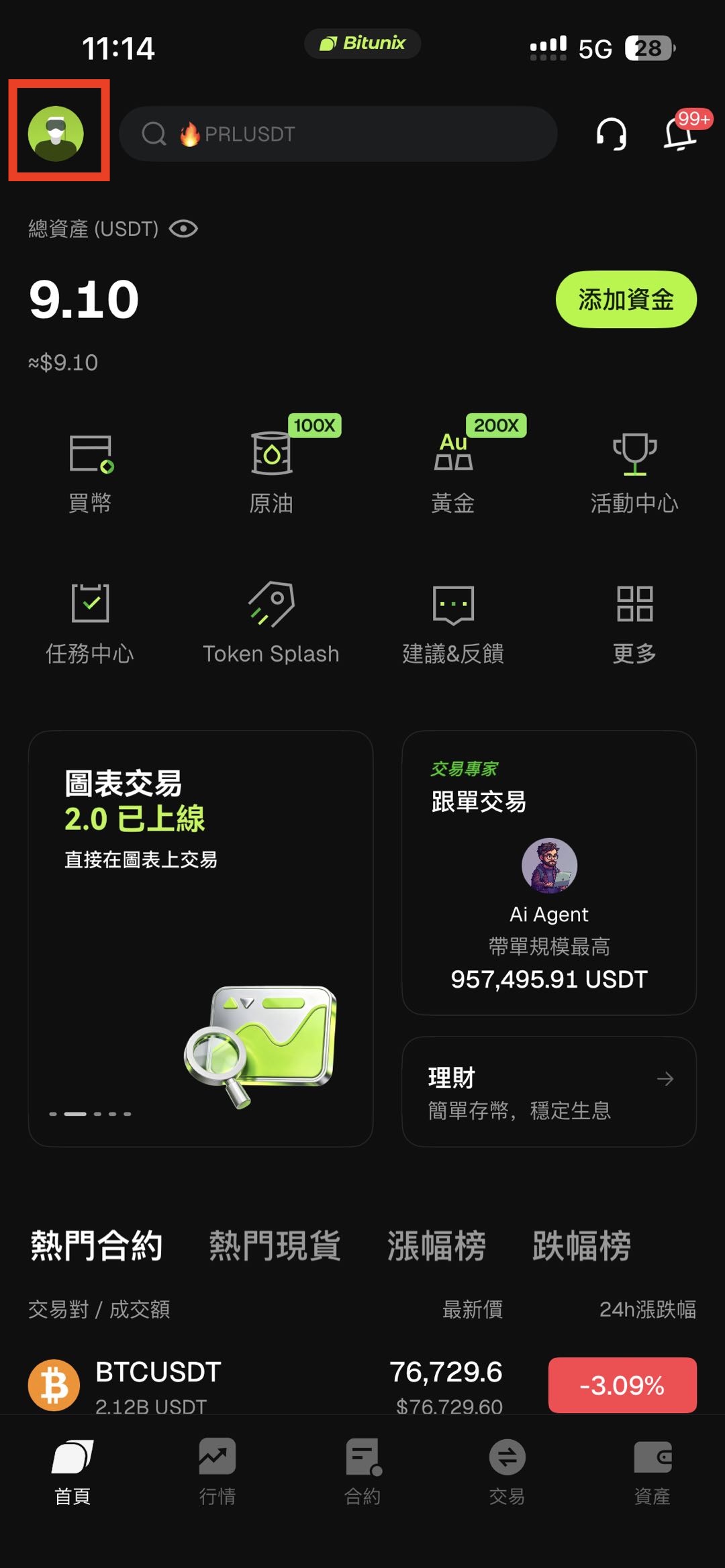
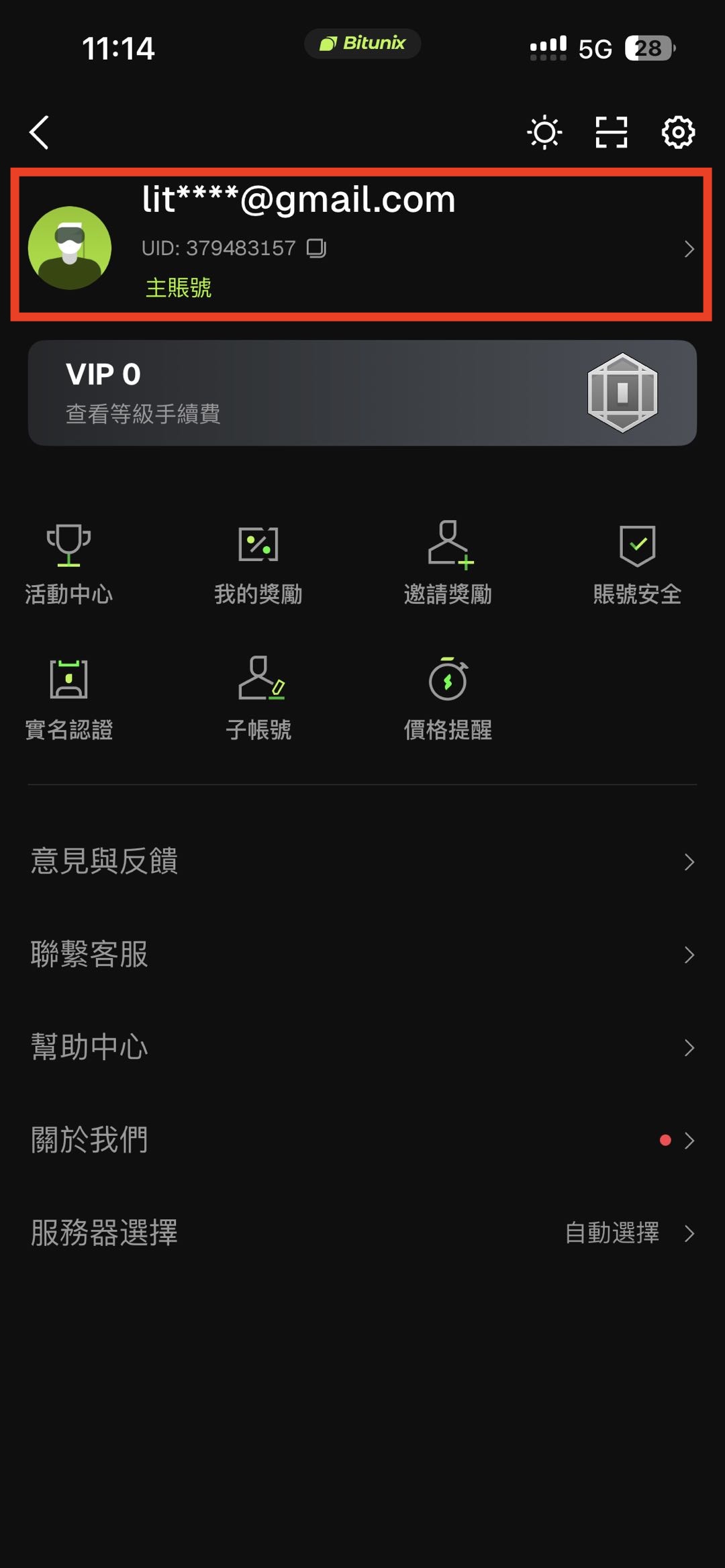
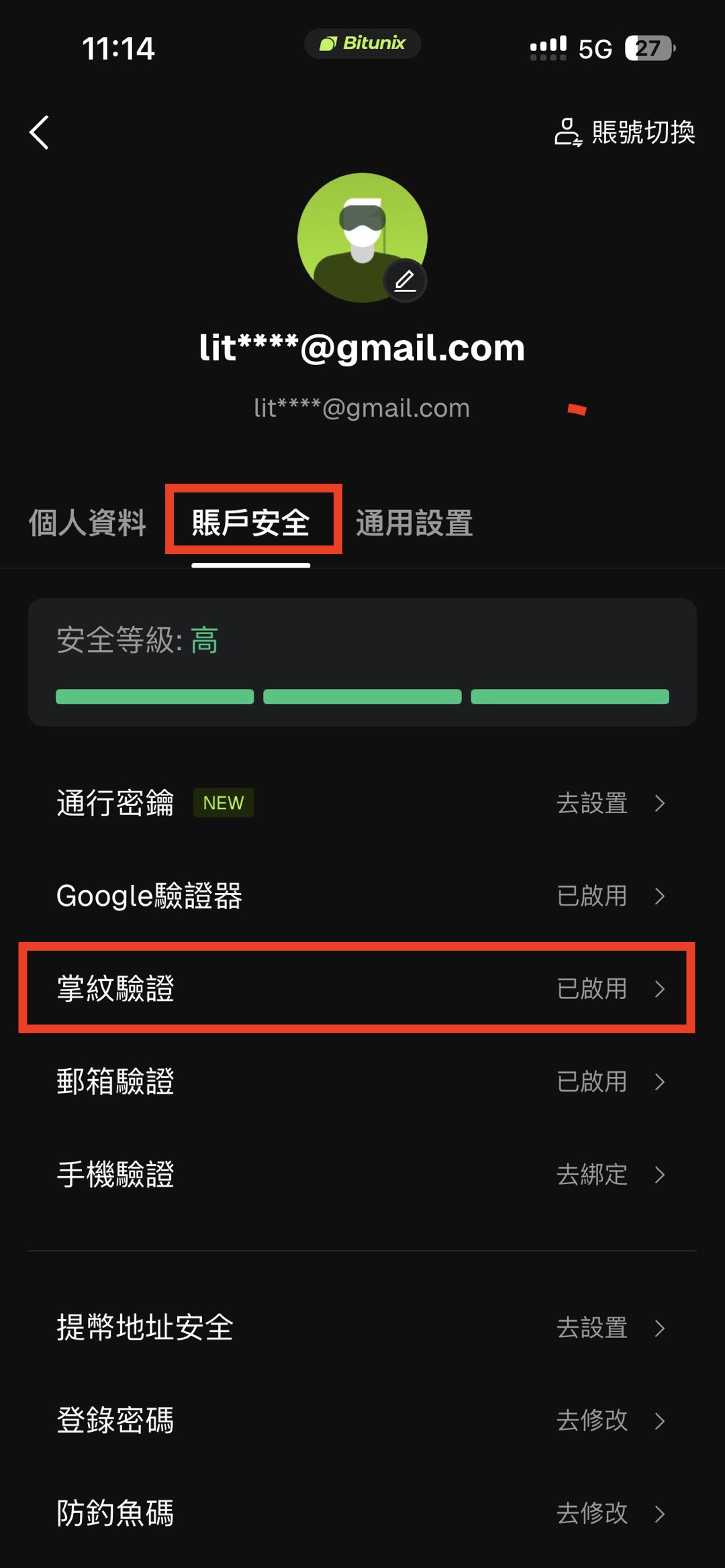
2. 點擊首頁使用者頭像 → 安全 → 進入「掌紋驗證」→ 點擊「設定」。
3. 確認裝置相機權限後,點擊「開始」。
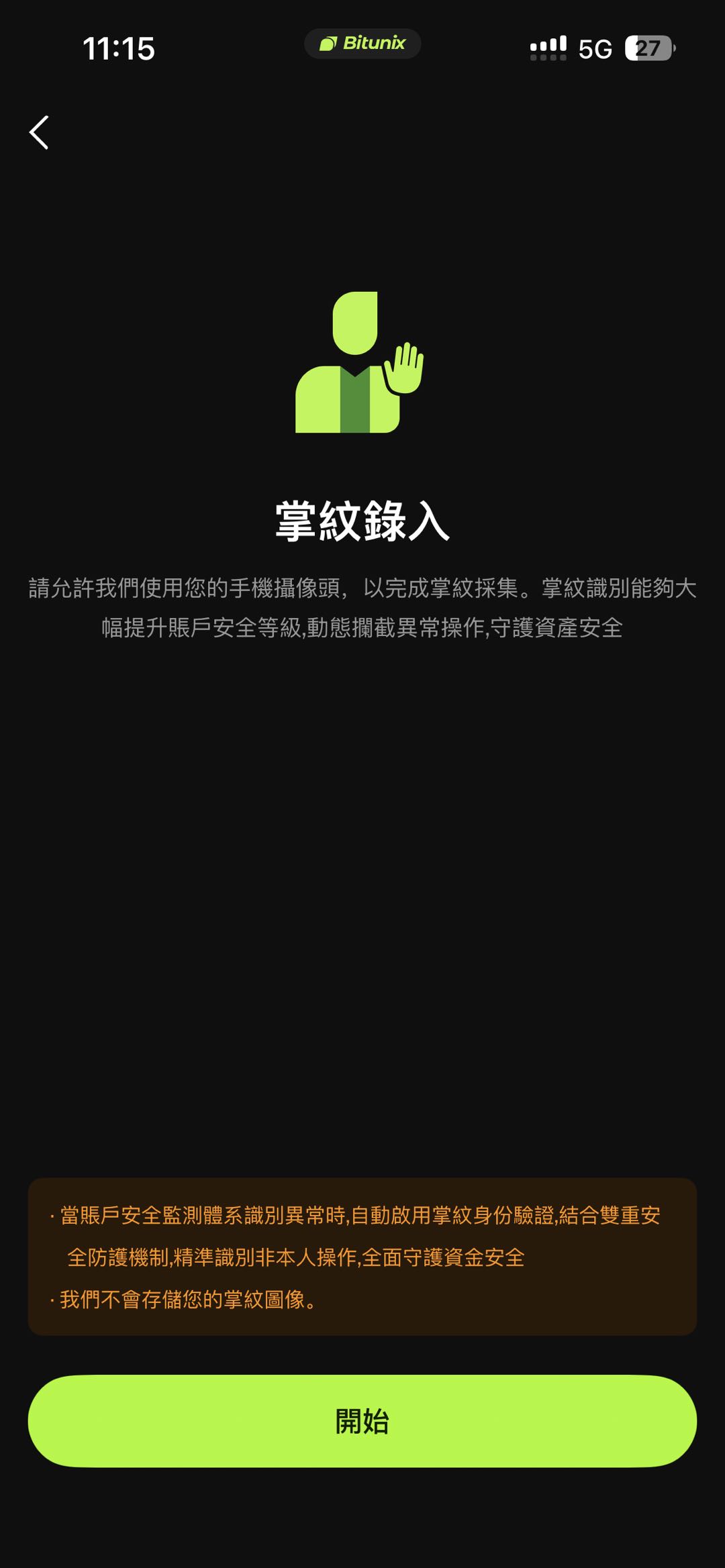
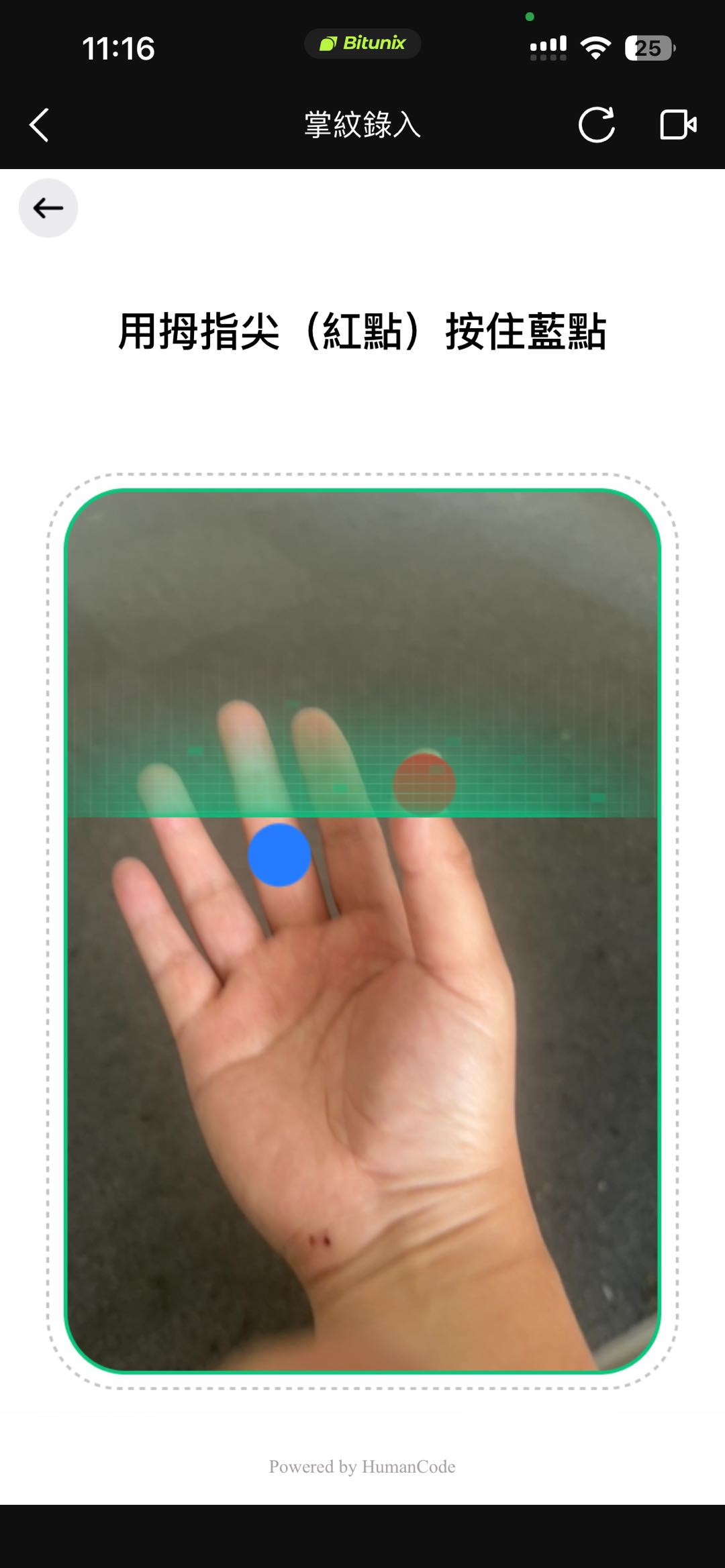
4. 根據頁面指引完成掌紋資訊與安全驗證,即可成功新增掌紋。
FAQ
Q1:為什麼必須使用右手進行掌紋驗證?
目前 HumanCode 僅支援右手掌紋識別,系統暫不支援左手或其他掌紋數據。未來可能會支援更多選項,屆時將另行通知用戶。
Q2:放置手掌時需要注意什麼?
為確保辨識準確,請遵循以下建議:掌完整覆蓋掃描區域,避免邊緣缺失; 手指自然張開,避免過度彎曲或過度伸展; 手掌與相機保持平行,距離約 10–15 公分;正確姿勢與良好光線有助於提高辨識成功率。
Q3:光線會影響驗證嗎?
會,光線對辨識影響較大: 強烈直射光可能產生反光,影響影像捕捉; 光線不足可能導致掌紋模糊;建議在均勻自然光環境下操作,避免逆光或陰影遮擋手掌。
Q4:如何維護裝置以提升辨識準確度?
請定期使用柔軟布料清潔裝置鏡頭,避免指紋或灰塵影響辨識。同時確保手掌乾燥、潔淨,避免污漬或配件遮擋掌紋特徵。乾淨的設備與手掌是順利驗證的關鍵。
Q5:出現「未偵測到手掌」怎麼辦?
可能原因如下:使用錯誤手掌(如左手)→ 請改用右手重試; 手掌未置中 → 調整至掃描區域中央; 相機被遮擋或髒污 → 清潔後再試;通常重試 2–3 次即可解決。
Q6:一直驗證失敗怎麼辦?
常見原因包括:手掌狀態問題:潮濕、髒污或佩戴戒指 → 請清潔並擦乾手掌,移除配件後再試; 初始掌紋資料不清晰 → 刪除並重新錄入清晰掌紋; 光線不佳 → 更換至光線良好的環境;若仍無法完成,請聯繫客服協助處理。
Q7:系統顯示「服務錯誤」怎麼辦?
通常為系統或網路問題,請檢查:網路連線是否穩定(Wi-Fi 或行動數據); 裝置是否符合版本要求(Android 10+ / iOS 13+); 重新啟動 App 或裝置後重試;若問題持續,請提供截圖與 UID 聯繫客服。
Q8:驗證速度慢是否正常?
在較舊裝置或光線不佳情況下,HumanCode 可能反應較慢。建議:關閉其他使用相機的應用; 確保鏡頭清潔且對焦正常; 使用較新裝置提升效能;請注意:為確保安全性,生物識別驗證可能需數秒完成。
免責聲明
本文無意提供
(i)投資建議或投資推薦;
(ii)購買、出售或持有數字資產的要約或招攬;
(iii)財務、會計、法律或稅務建議。
持有的數字資產(包括穩定幣和NFTs)涉及高風險,可能會大幅波動。 您應該根據您的財務狀況仔細考慮交易或持有數字資產是否適合您。 有關您的具體情況,請諮詢您的法律/稅務/投資專業人士。 請您自行負責了解和遵守當地的所有適用法律和法規。