

如何更換Google驗證器:
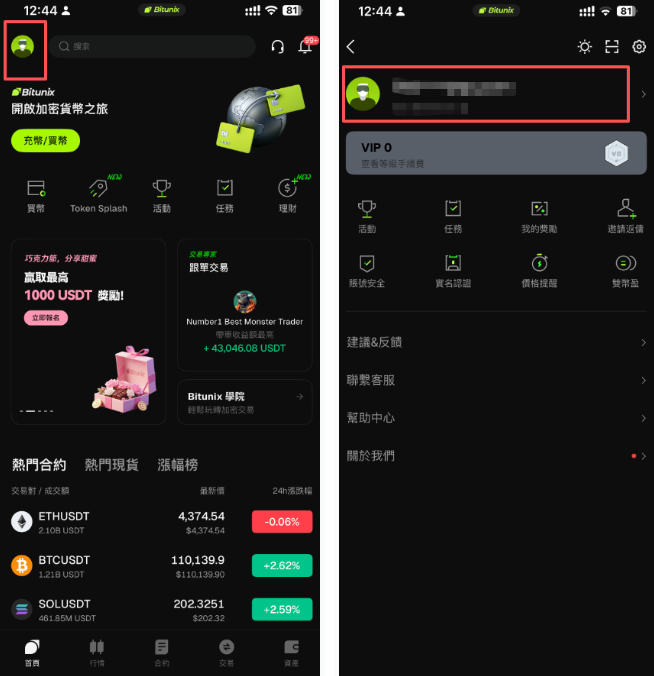
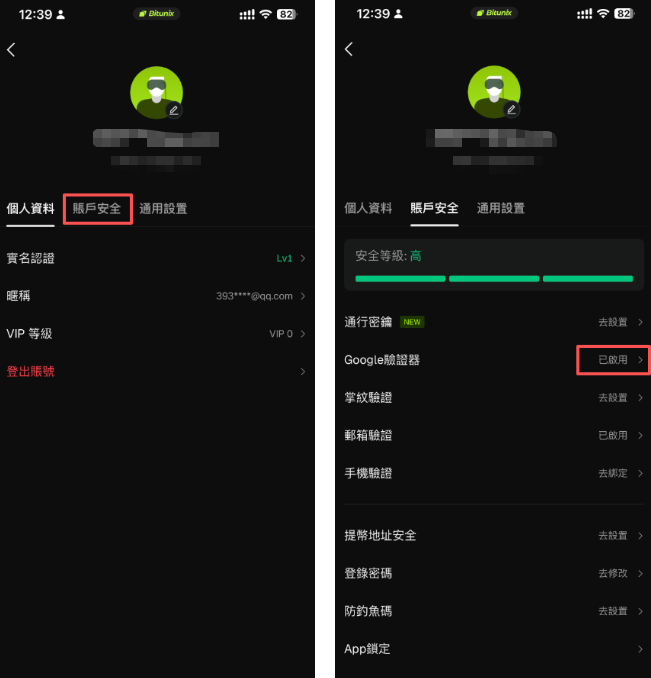
1、App 端手機登入 Bitunix APP 後,依序點擊左上角【頭像】-點選【頭像區域】-點選【帳號安全】-點選【已啟用】進入Google驗證頁面。
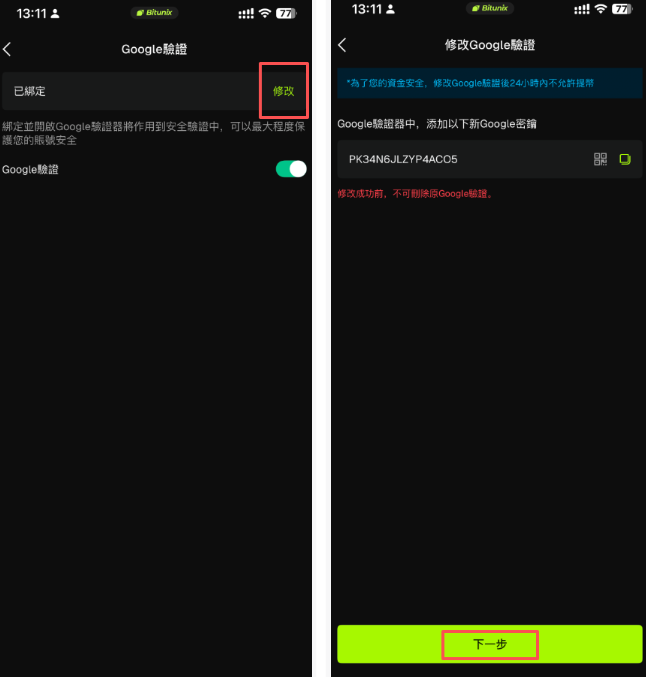
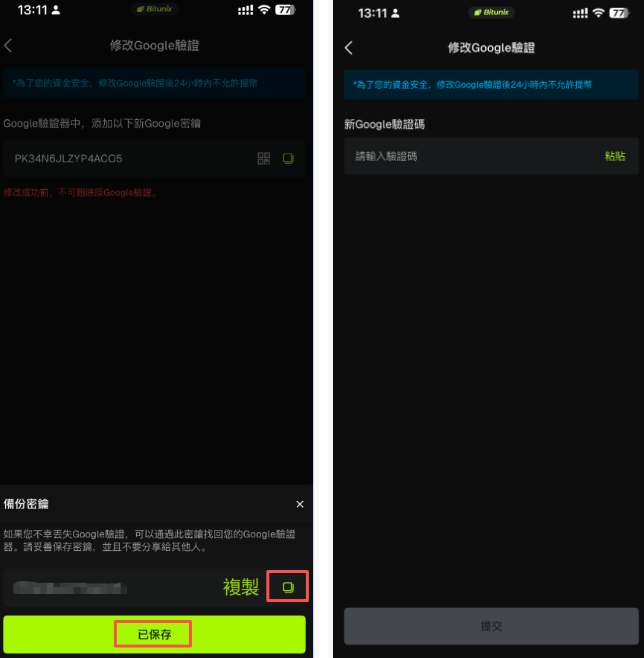
2、進入 Google 驗證頁面後,依序點擊【修改】,點擊【下一步】,並複製您的密鑰,最後點擊【已保存】按鈕,即可進入綁定新 Google 驗證的頁面。
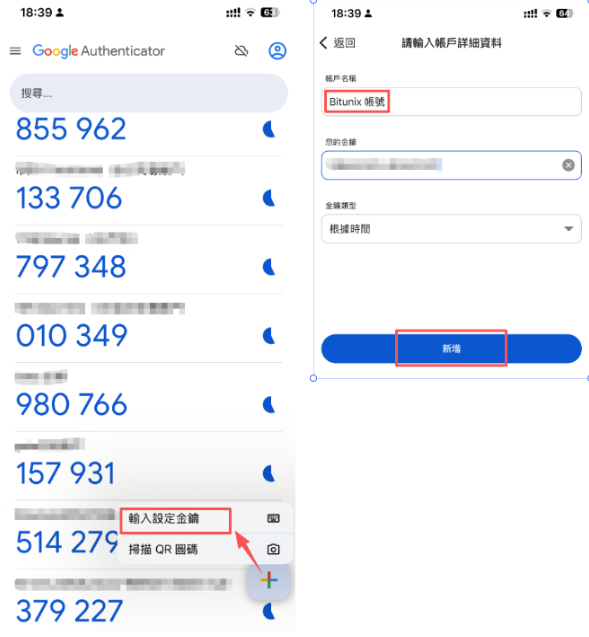
3、開啟 Google 驗證器(Google Authenticator)App;
- 點選頁面右下角的「+」號圖示;
- 在彈出的選項中,選擇「輸入設定金鑰」,進入帳號新增詳情頁;
- 在「帳號名稱」欄位中,輸入易於辨識的名稱(例如「Bitunix 帳號」,可自行定義);
- 找到先前在 Bitunix 平台複製的金鑰,貼上至「金鑰」輸入欄;
- 確認無誤後,點選新增,即可順利新增 Google 驗證功能。
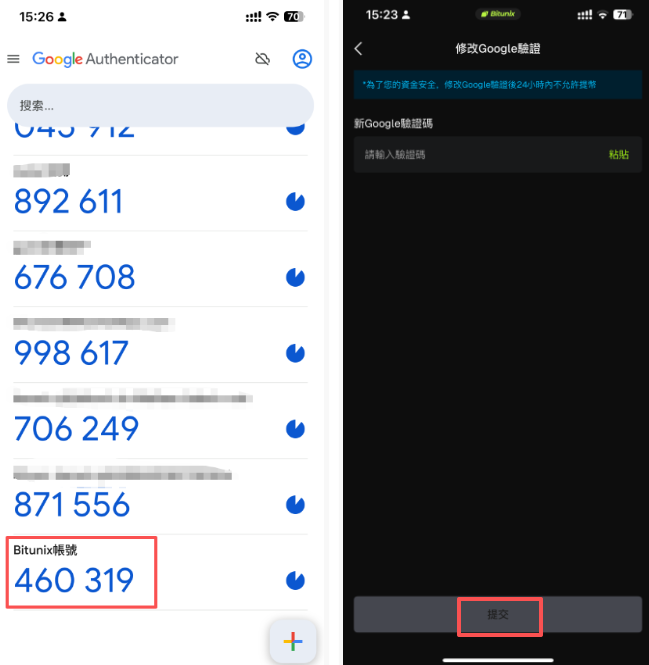
4、返回 Bitunix App,在對應輸入框中填寫當前有效的 6 位谷歌驗證碼,接著點擊下方的「提交」按鈕,完成安全驗證,即可完成新的Google驗證器綁定。
如何關閉Google驗證器:
1、App 端手機登入 Bitunix APP 後,依序點擊左上角【頭像】-點選【頭像區域】-點選【帳號安全】-點選【已啟用】進入Google驗證頁面。
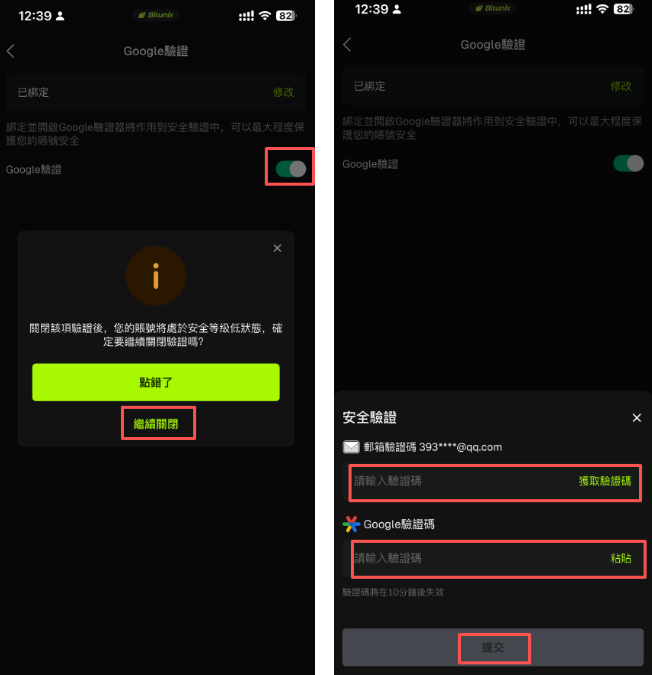
2、點擊下方 Google 驗證 對應的【綠色按鈕】,進入驗證頁面後,點擊【繼續關閉】;
3、頁面跳轉至安全驗證介面,分別取得:【郵箱驗證碼與 Google 驗證碼】,並將兩者對應輸入至各自的對話框中;最後點擊【提交】按鈕,完成安全驗證 即可完成 Google 驗證器的關閉操作。
註:
請刪除谷歌驗證碼帳戶內的驗證器應用程序,否則會導致您無法進行帳戶操作。
驗證器用於登錄,提現,修改密碼及安全設定時使用。不能經常收到簡訊或郵箱驗證碼,建議綁定驗證器。
使用時如果一直提示Google驗證碼不對,請檢查並調整手機時間。
帳戶需要啟用郵箱、手機和驗證器中至少一項安全驗證設定。
免責聲明
本文無意提供
(i)投資建議或投資推薦;
(ii)購買、出售或持有數字資產的要約或招攬;
(iii)財務、會計、法律或稅務建議。
持有的數字資產(包括穩定幣和NFTs)涉及高風險,可能會大幅波動。 您應該根據您的財務狀況仔細考慮交易或持有數字資產是否適合您。 有關您的具體情況,請諮詢您的法律/稅務/投資專業人士。 請您自行負責了解和遵守當地的所有適用法律和法規。