

圖表佈局,是 Bitunix 平臺爲用戶提供的一個圖表狀態雲端快照的一個功能集,該功能集能夠幫助用戶在不同交易場景下,使用不同的圖表狀態模式完成交易分析,從而實現在 Bitunix 平臺的圖表上完成網站與手機App雙端聯動協同的效果,讓用戶在一個終端設置的內容,自動同步至另外一個終端中。
在圖表佈局功能中,能夠將我們設定好的時間週期、圖表類型、技術指標、價格類型、多屏佈局、圖表個性化設置等多種狀態進行組合,從而釋放強大的功能組合效果,接下來讓我們用一個具體的組合的例子,來講解一下如何通過圖表佈局來提高我們的價格分析效率。
時間週期、圖表類型、指標模版、繪圖模版、圖表模版 這些信息可以實現跨業務複用。例如我在合約中設置的指標模版可以在現貨業務中使用,在跟單業務中設置的繪圖模版可以在合約業務中進行使用。對於雲端存儲的數據會根據用戶的賬號體系遷移,例如在手機端設置的內容可以同步至PC或者Ipad等設備中
例如,今天我需要對 EHTUSDT 進行分析,從而尋找更好的進場時機和點位,從而獲得更多的利潤空間。
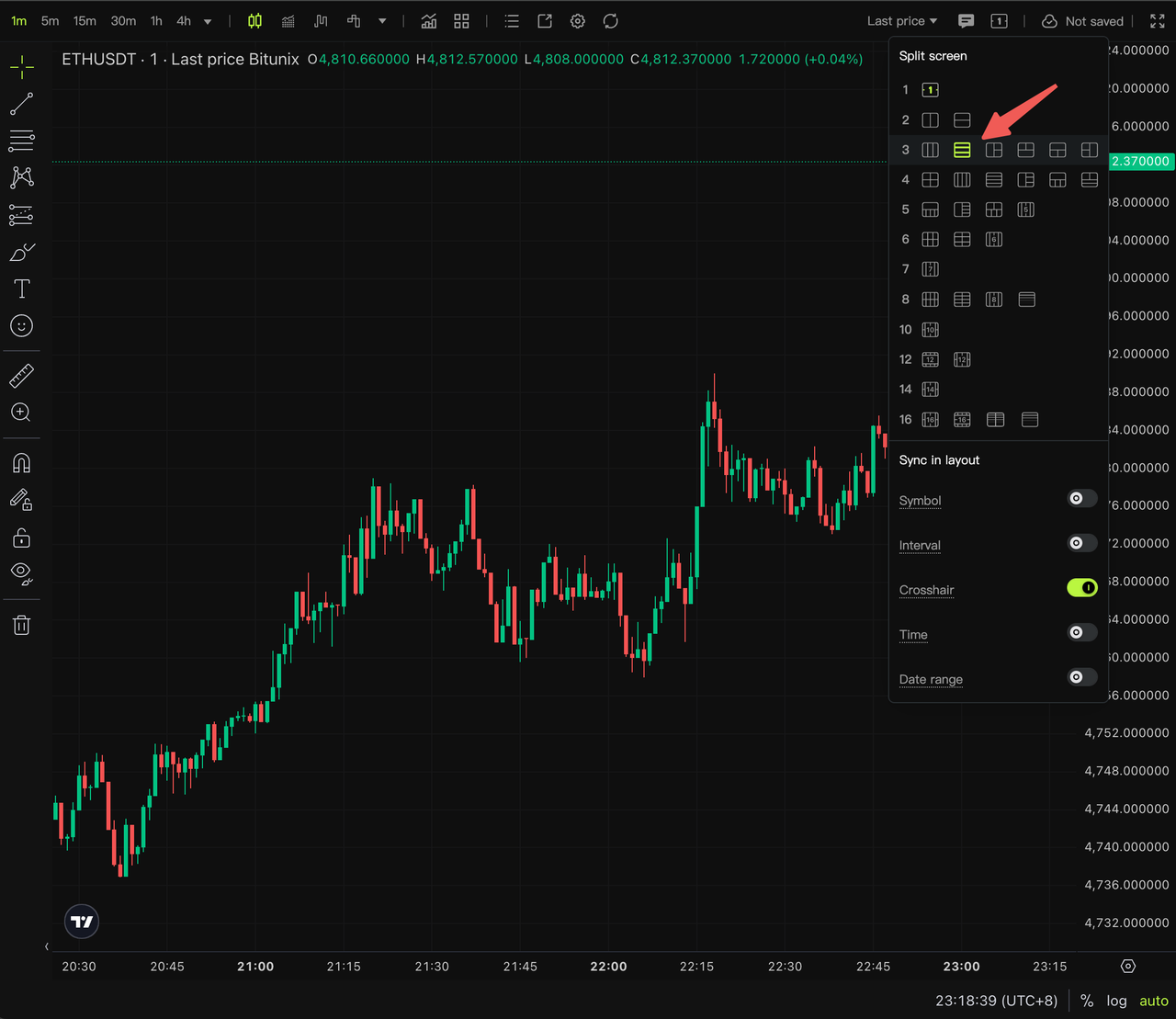
第一步,在圖表上通過多屏佈局功能切換爲多屏模式
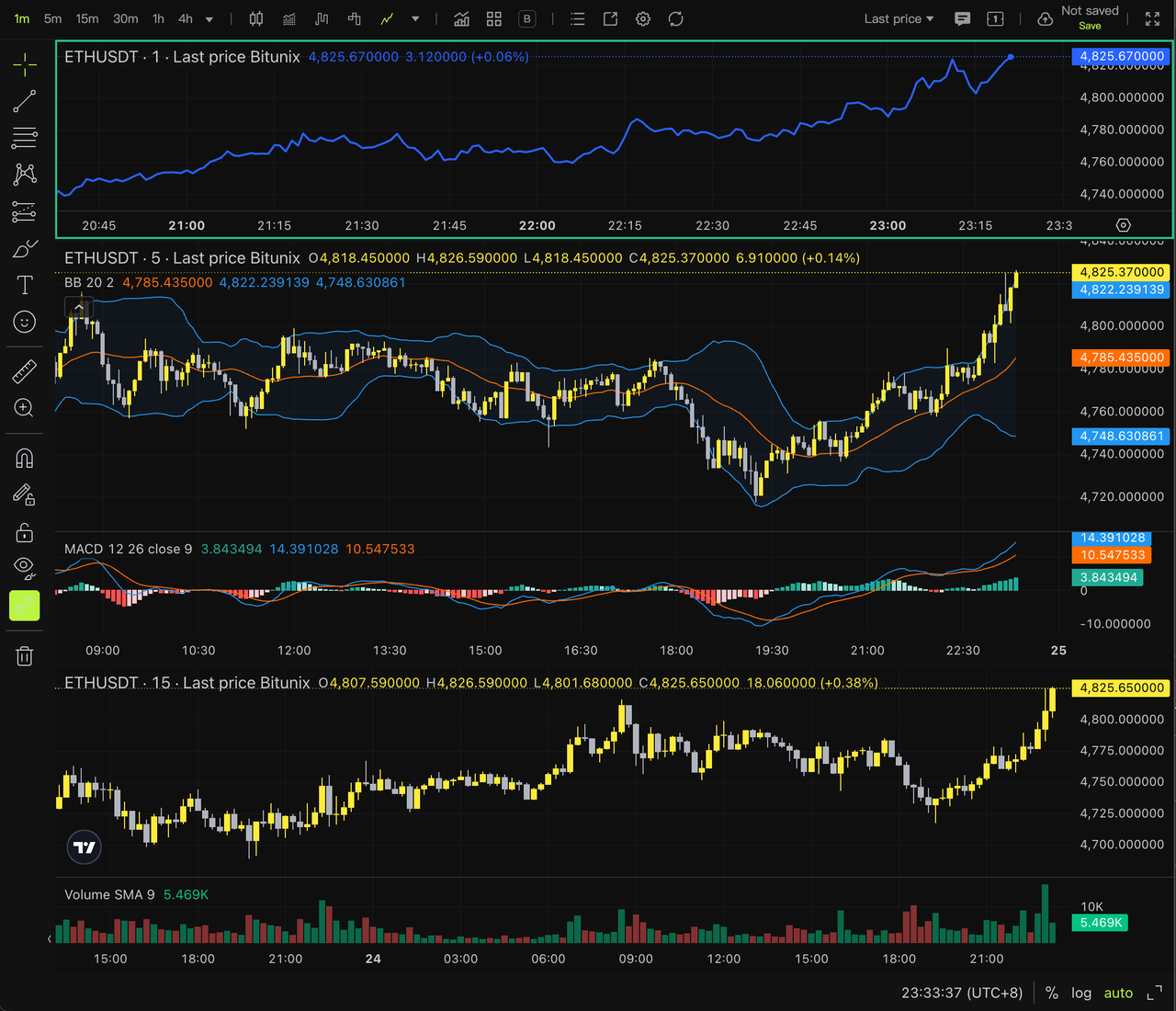
第二步,爲不同的多屏窗口套用不同的指標進行分析
例如我們爲5分鐘模式下的 ETHUSDT 窗口單獨設置【Bollinger Bands】和 【MACD】指標,爲15分鐘模式下的 ETHUSDT 窗口單獨設定【Volume】指標,我們可以通過多屏的指標進行組合分析。
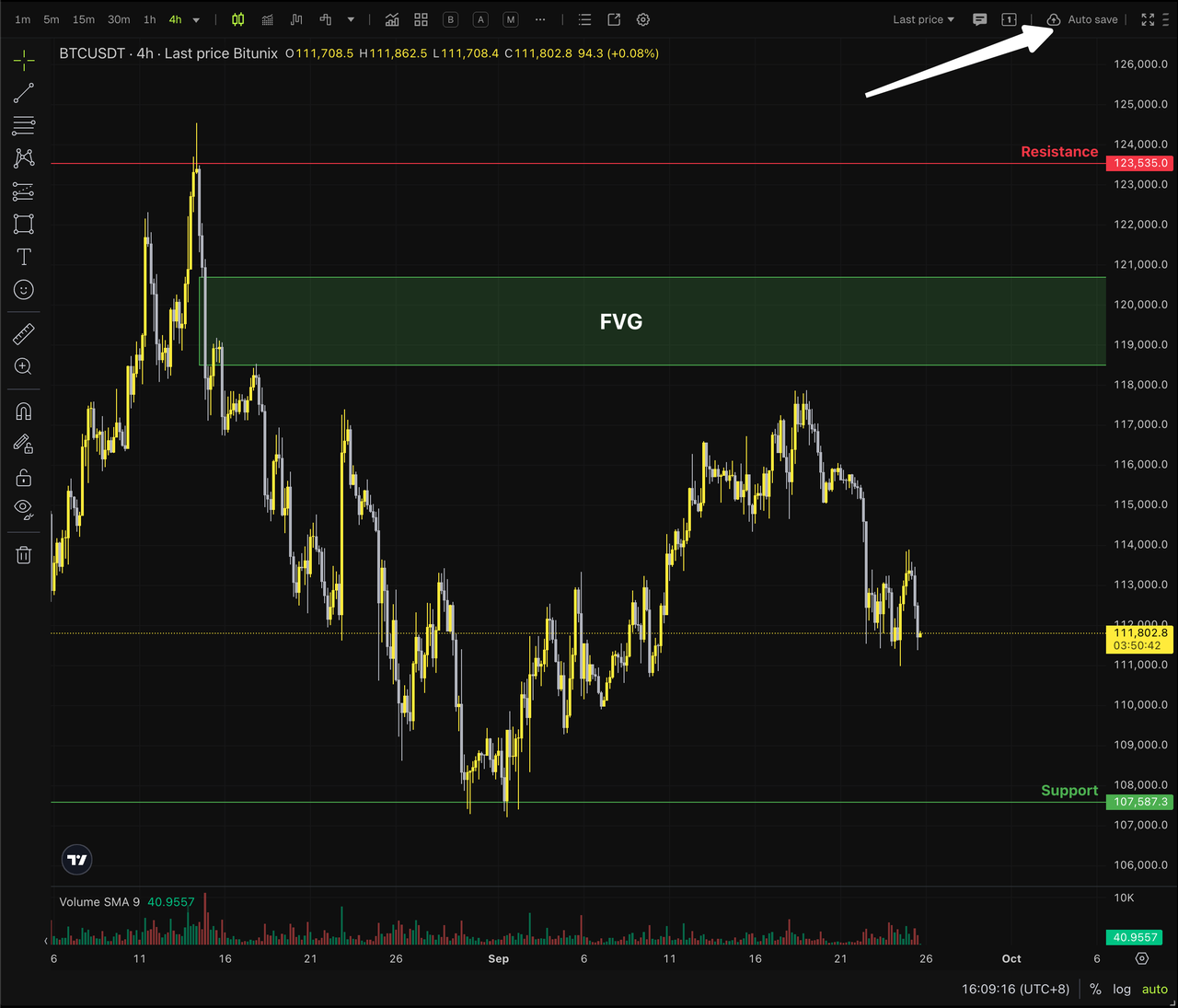
第三步,對當前佈局進行存儲。
在 Windows 操作系統中可以使用 【Ctrl + S】,在 macOS 系統中可以使用【⌘ + S】快捷鍵進行保存。也可以點擊右上角的保存熱區進行圖表佈局的保存,程序也會自動在3秒後自動執行保存。
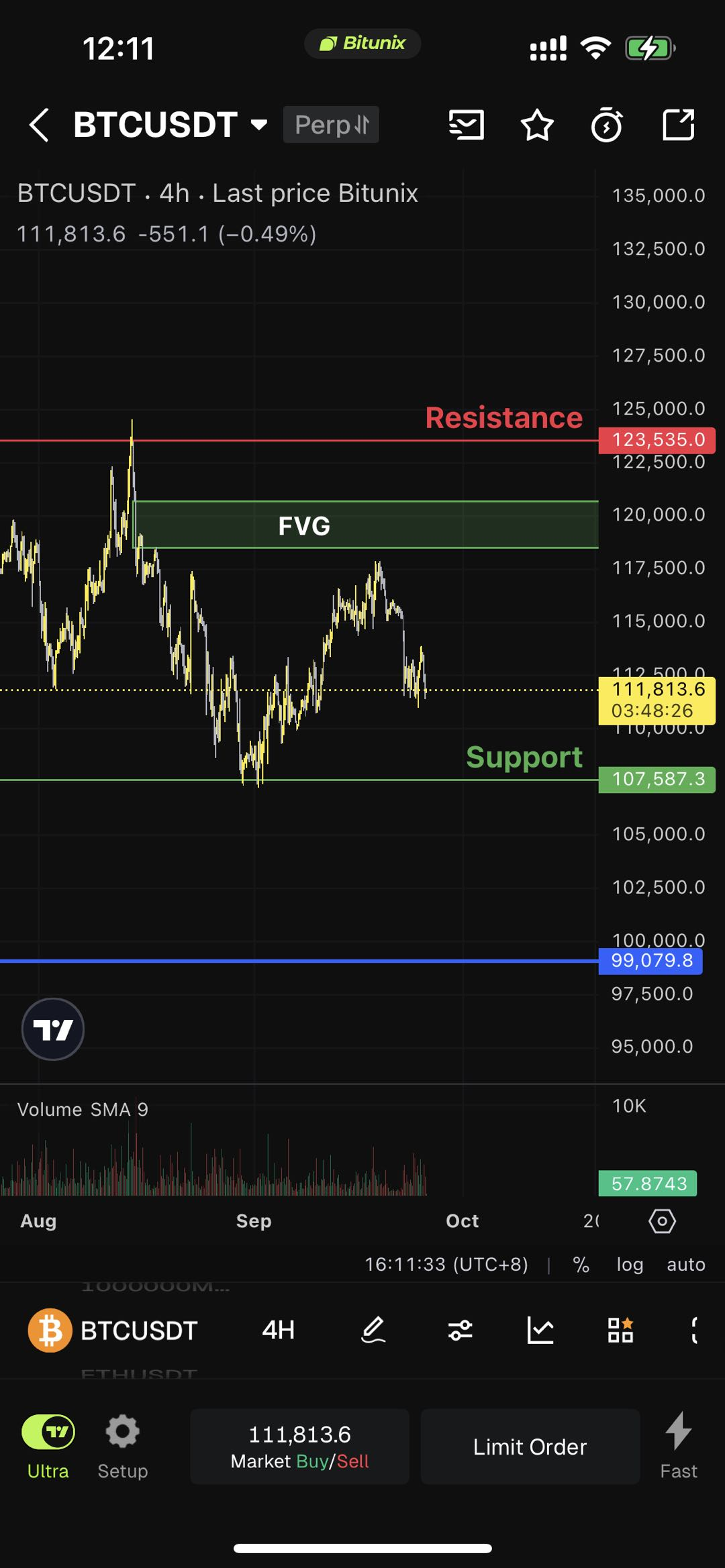
第四步,App專業版中的數據同步
考慮到實時同步帶來的手機數據流量消耗的問題,我們在第一階段只在App每次首次啓動時,拉取雲端數據庫中的數據到App中。如果在App啓動後其他終端發生了雲端數據的更新,則App端不再實時更新雲端數據。(例如我打開App的同時,也在PC端進行繪圖,則App端不會實時對新繪製的內容進行展示,只有重新啓動App纔會展示最新繪製的內容)
常見問題解答
- 如果我在PC端和手機端同時打開圖表界面進行繪圖,是如何保存繪圖記錄的?
- 當用戶在PC端和手機端同時進行繪製時,會出現雙端共寫一個雲端緩存的問題,對於這種情況我們以誰最後一次保存爲準,即誰最後一次寫入則數據庫就保存誰的記錄。所以爲了避免雙端雙寫的問題,推薦同一時刻只使用一個終端進行繪圖保存操作。
- 在未登錄狀態下我繪製了內容或對圖表進行了設定會保存嗎?
- 不會,在未登錄的狀態下對圖表執行的一切操作均爲臨時內存狀態,不會進行本地狀態保存。
- 如果我對圖表進行了設定後,圖表會自動進行保存嗎?
- 會進行自動保存,最小保存間隔時間爲3秒鐘,在3秒鐘以內設定的內容如果用戶未手動執行保存操作並刷新頁面時,圖表只會記錄上一次保存的圖表狀態並進行恢復。
- 爲什麼我在App專業版中看不到網站上設定的多圖表佈局內容?
- 目前在App端暫未開放多屏的圖表佈局同步功能,目前僅對單窗口下的圖表佈局記錄進行同步。
免責聲明
本文無意提供
(i)投資建議或投資推薦;
(ii)購買、出售或持有數位資產的邀約或招攬;
(iii)財務、會計、法律或稅務建議。 持有的數位資產(包括穩定幣和NFTs)涉及高風險,可能會大幅波動。 您應該根據您的財務狀況仔細考慮交易或持有數位資產是否適合您。 有關您的具體情況,請諮詢您的法律/稅務/投資專業人士。 請您自行負責瞭解和遵守當地的有關適用法律和法規。