

什麼是 Bitunix 移動端小組件
Bitunix 移動端小組件(Widget)是基於 iOS 桌面與鎖定畫面的小組件功能,讓您無需開啟 Bitunix App,即可在手機桌面或鎖定畫面快速查看合約相關資訊。透過小組件,您可以即時掌握當前永續合約持倉狀態,包括交易對、持倉方向、槓桿倍數、未實現盈虧、標記價格、強平價格及風險狀態等關鍵數據,幫助您隨時感知市場變化與倉位風險。
如何添加 Bitunix 移動端桌面小組件
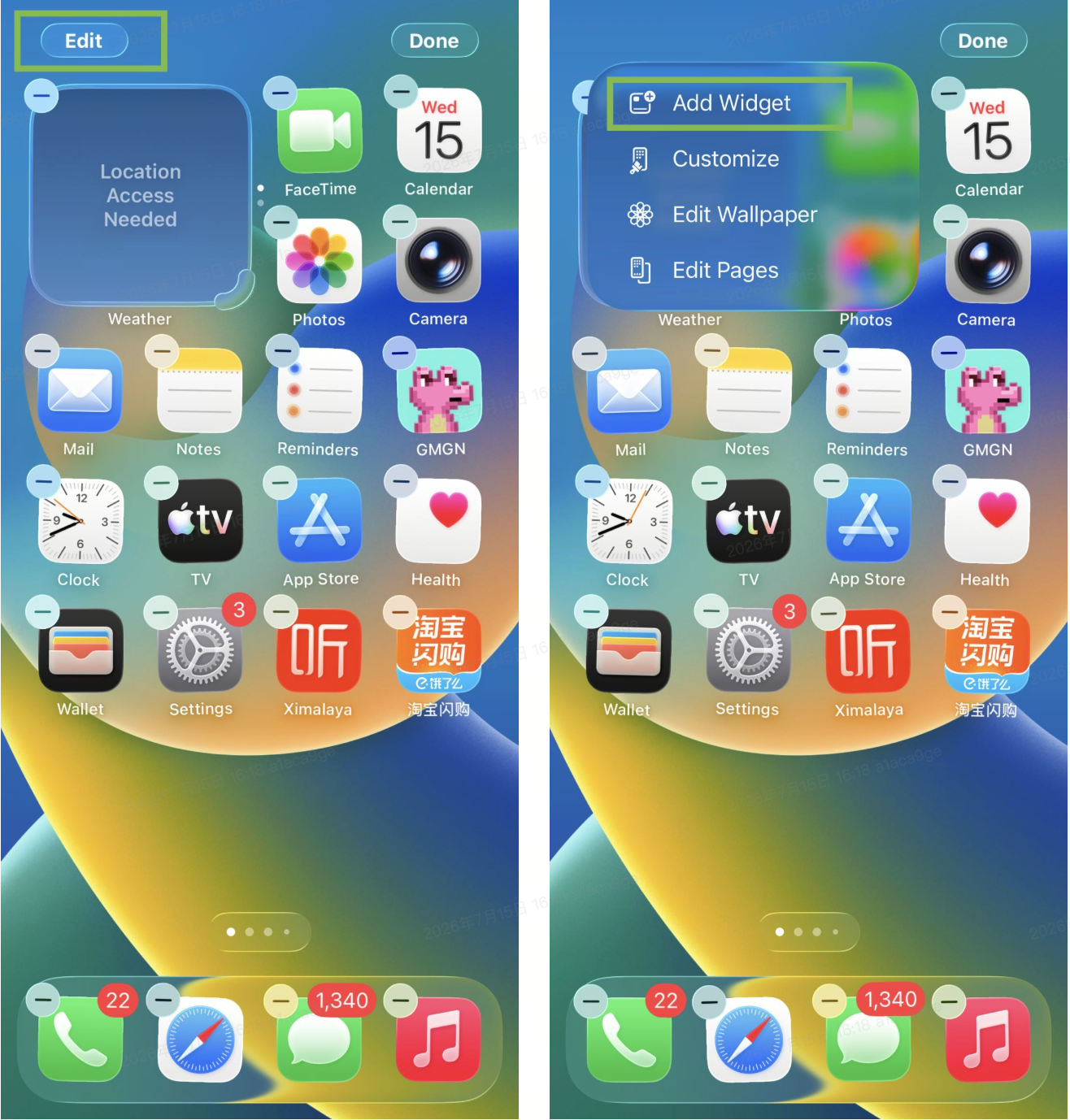
1. 首先,您需要長按您的手機屏幕的空白處,頁面上方將出現【編輯(Edit)】按鈕。點擊該按鈕,頁面將出現下拉菜單,下拉菜單的第一個按鈕即爲【添加小組件(Add Widget)】,點擊該按鈕。
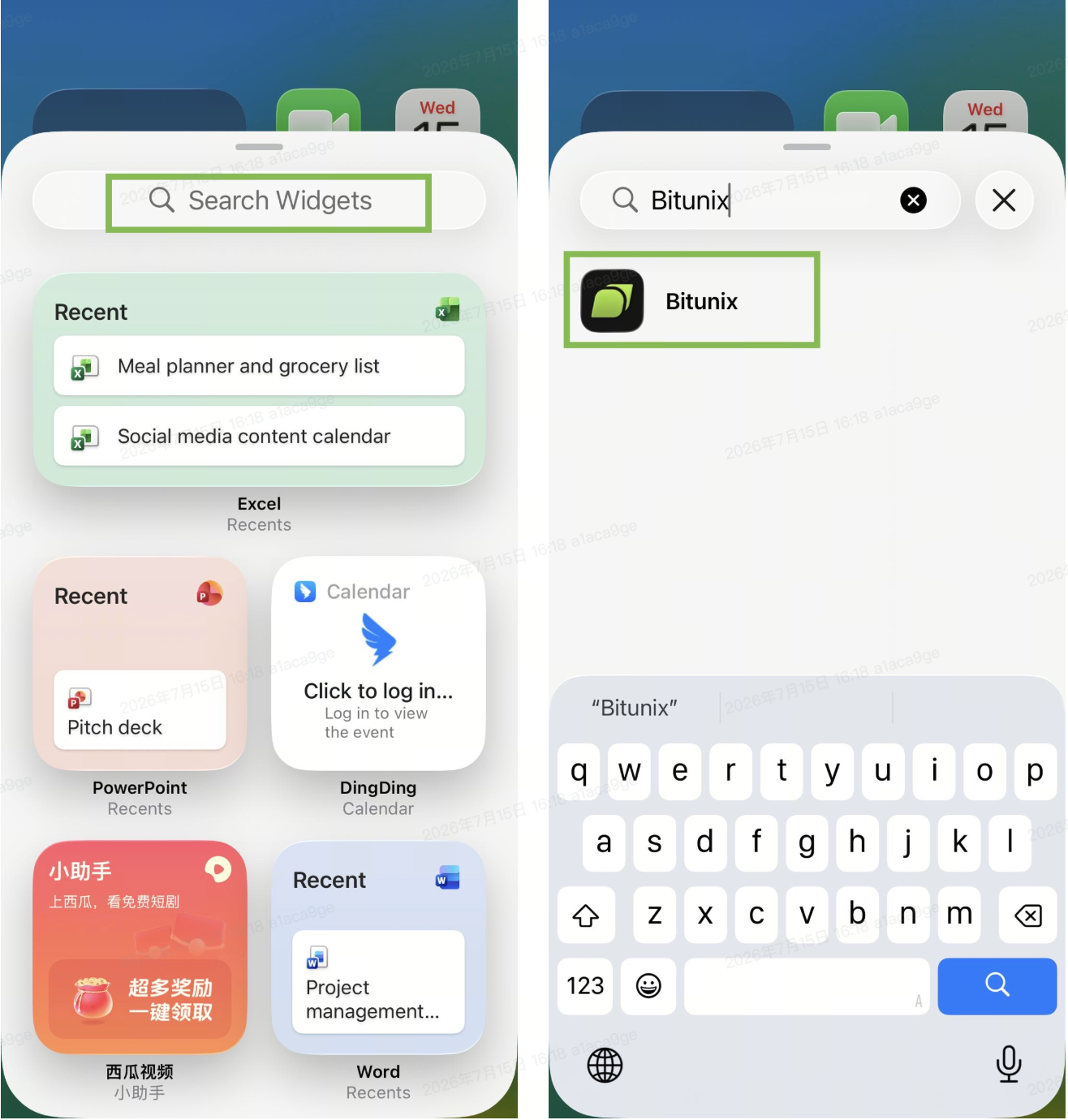
2. 點擊按鈕後,頁面將跳轉至搜索框,您需要在搜索框(Search Widgets)位置搜索 Bitunix 關鍵字,以找到Bitunix App。找到後您可以點擊 Bitunix 圖標。
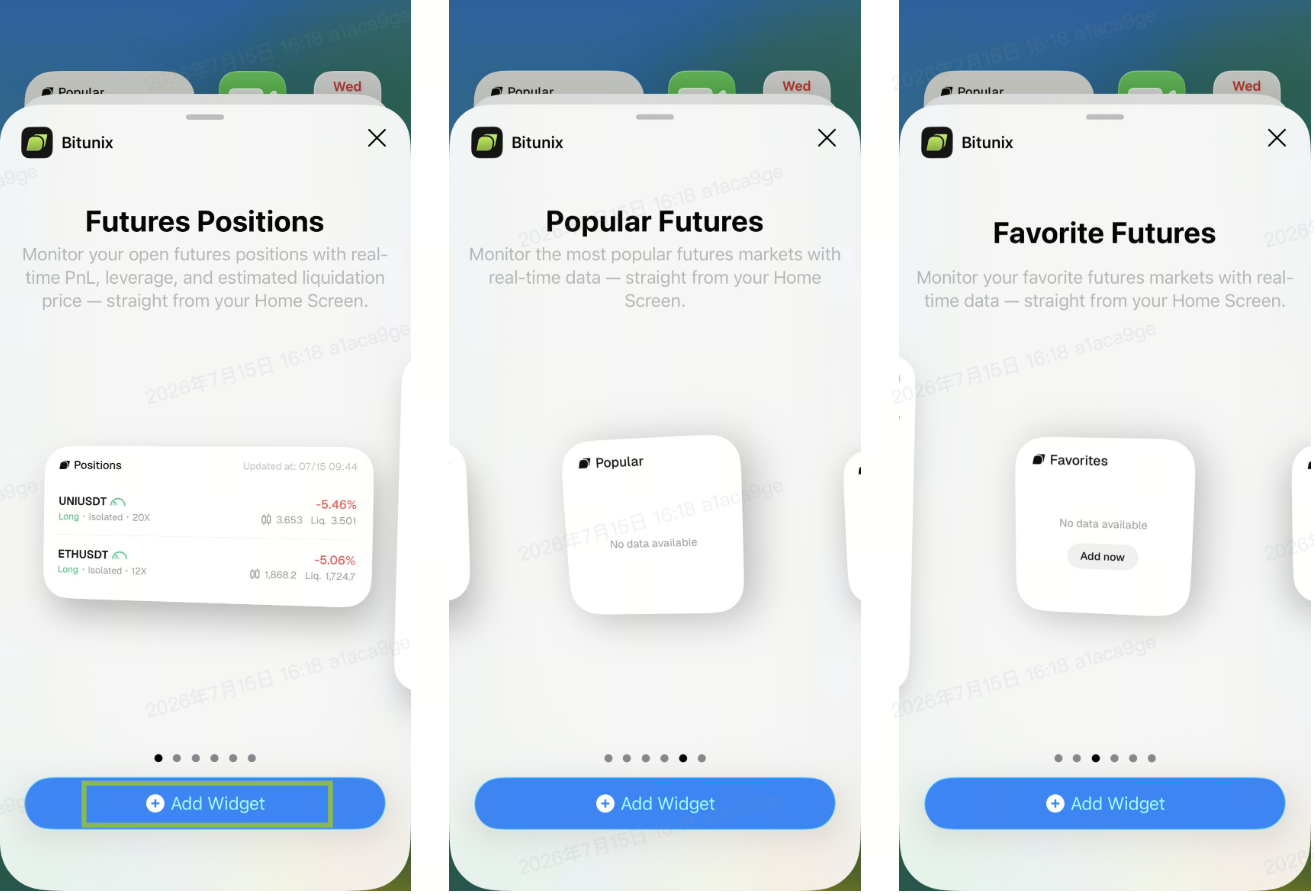
3. 我們爲您提供了 3 種桌面小組件,包括合約持倉(Future Positions)、自選合約(Favorite Futures)、熱門合約(Popular Futures)。同時,Bitunix 爲您提供了不同尺寸的小組件,以適應不同的使用場景。點擊下方的添加(Add Widget)按鈕,即可添加桌面小組件。
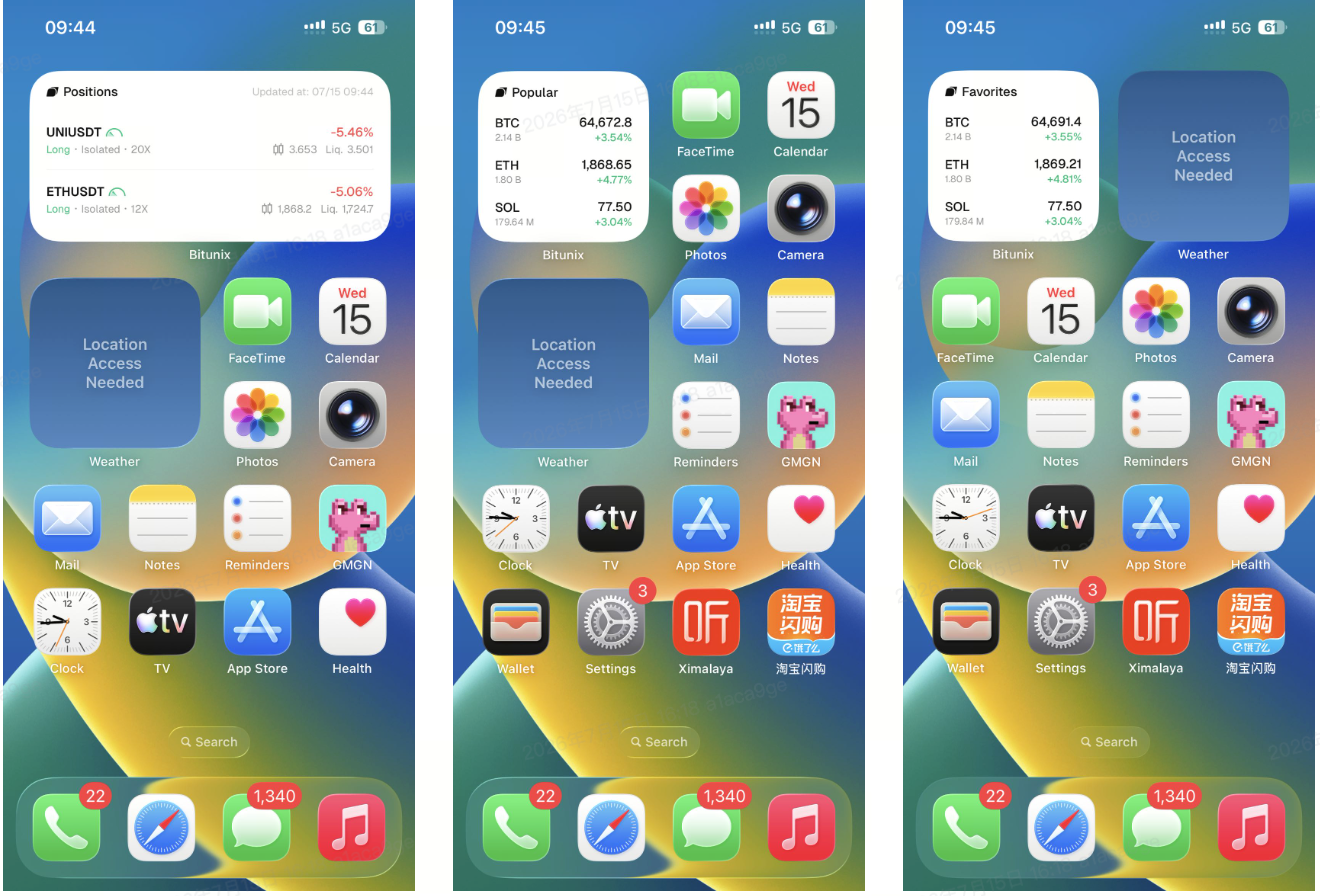
4. 添加桌面小組件後,您可以根據您的偏好,移動小組件到您習慣的觀看位置。小組件將提醒您目前的持倉以及市場行情。
如何添加 Bitunix 移動端鎖屏小組件
1. 首先,您需要在鎖屏狀態下長按頁面,手機頁面將出現【自定義(Customize)】按鈕。點擊該圖標,頁面將跳轉至自定義鎖屏頁面,點擊該頁面的【添加小組件(Add Widget)】按鈕。該按鈕將自動展示您所有的APP,向下滑動,找到Bitunix App 圖標。
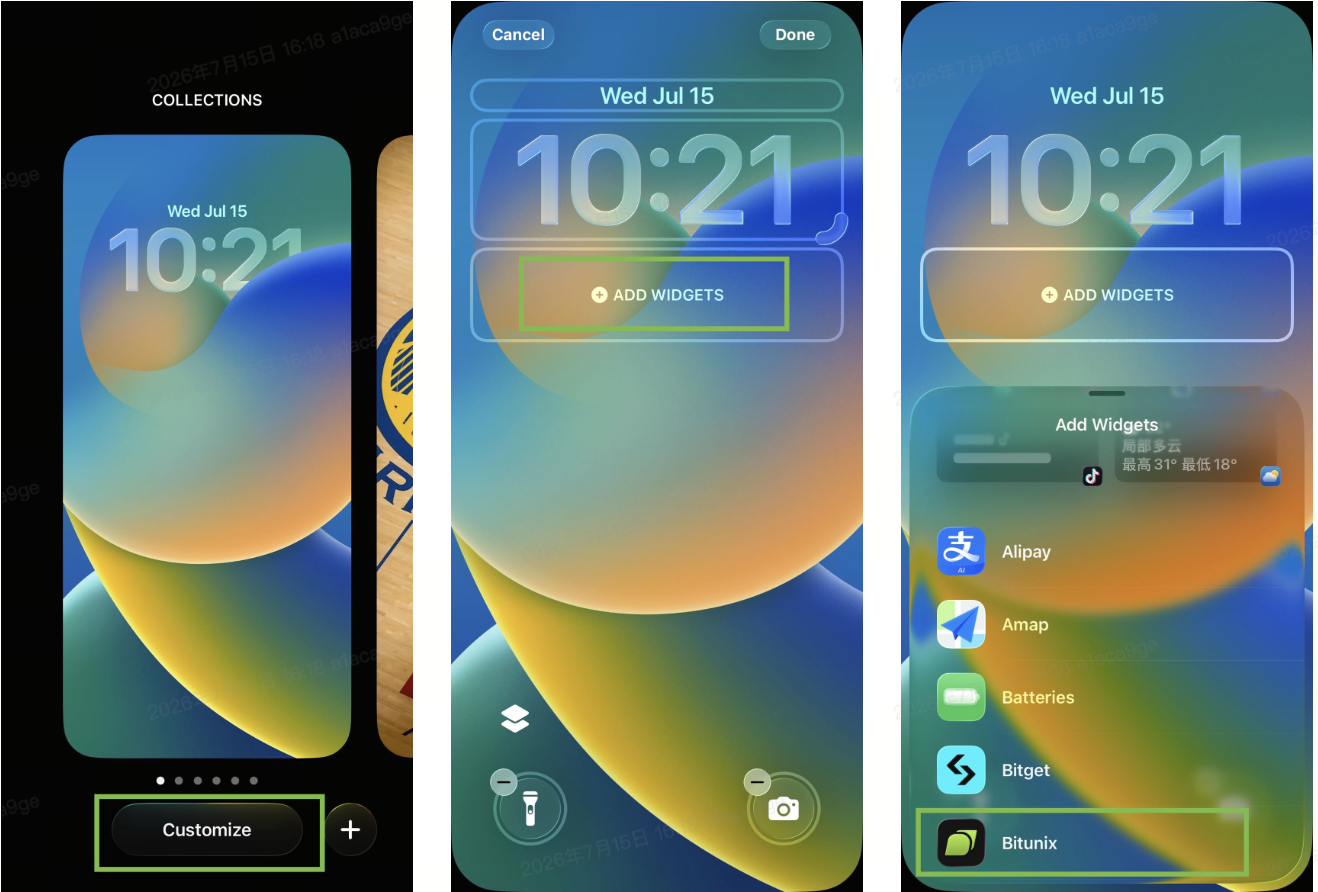
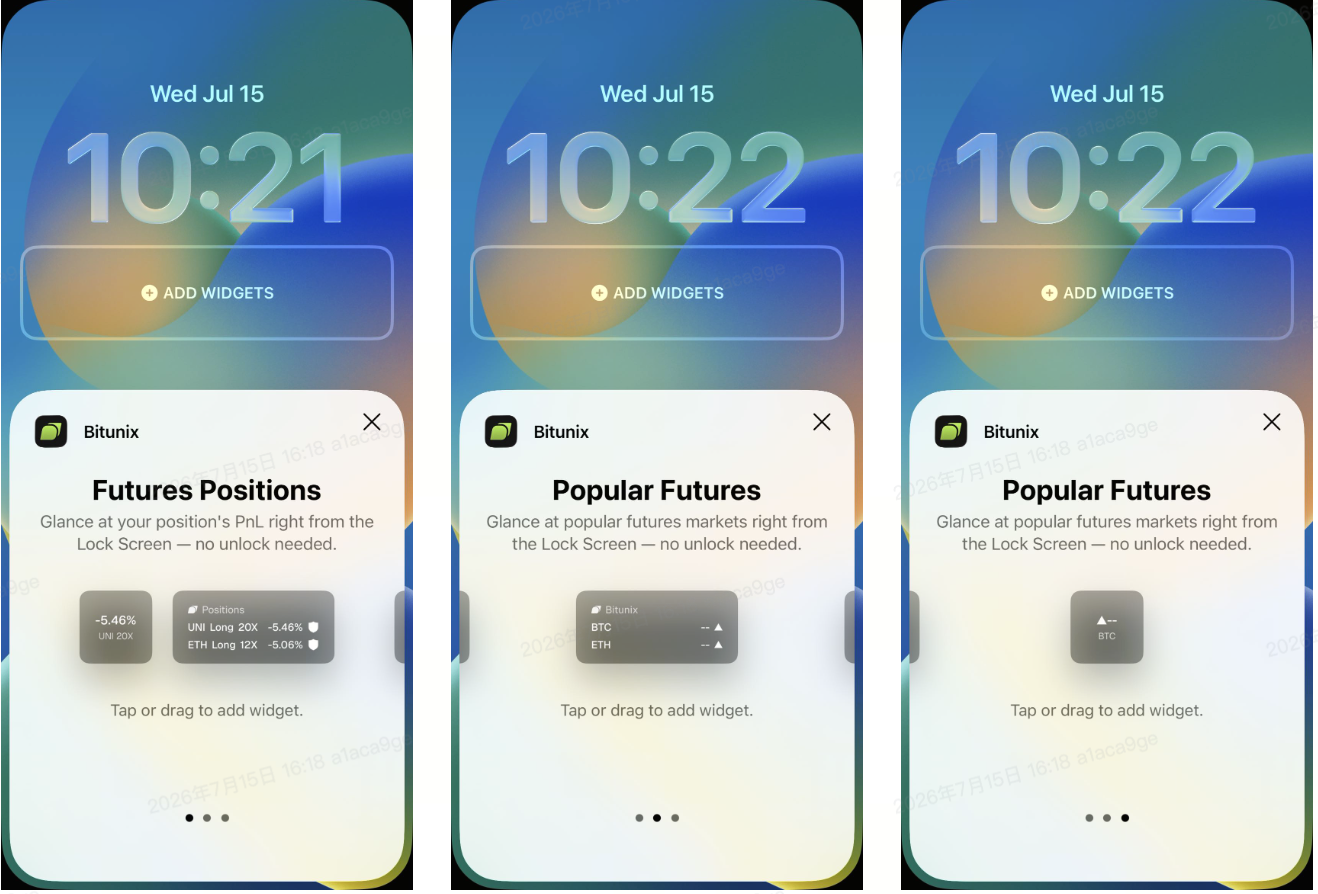
2. 點擊Bitunix App圖標,我們同樣爲您提供了合約持倉(Future Positions)和熱門合約(Popular Futures)2 種小組件作爲選擇。您可以點擊添加小組件,或者將頁面拖拽至【添加小組件(Add Widget)】方框中。
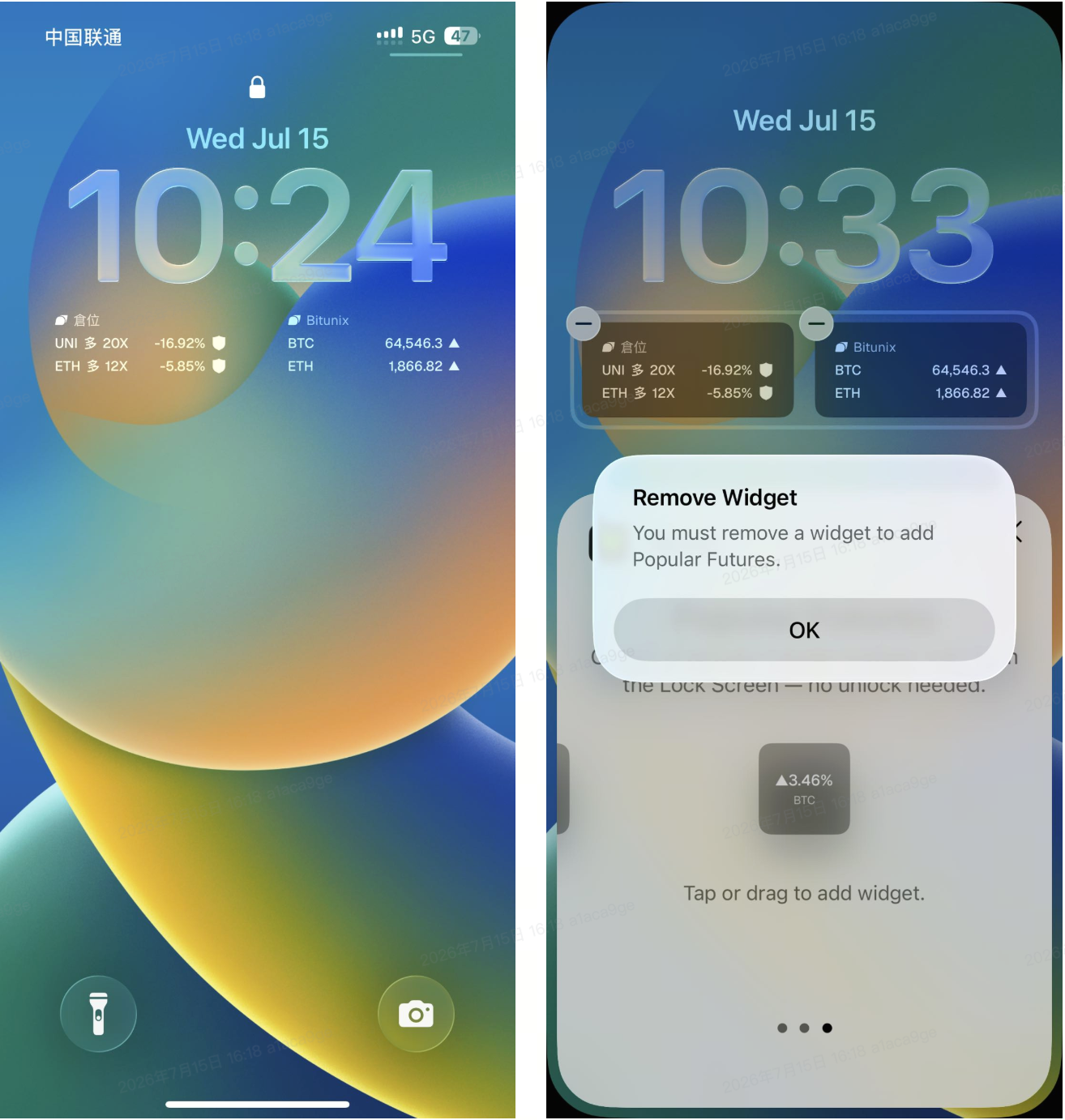
3. 請注意,在鎖屏界面,您最多隻能添加兩個小組件。在已有兩個小組件的情況下,如果您想再增加一個小組件,則必須替換掉已有的一個小組件。
Bitunix 移動端小組件的優勢
1. 無需開啟 App,快速掌握持倉狀態
Bitunix iOS 小組件支援在手機桌面與鎖定畫面直接查看合約持倉資訊,無需進入 App,即可快速了解當前倉位變化,把握交易機會並及時管理風險。
2. 核心持倉資訊一目了然
桌面合約持倉小組件可展示永續合約核心數據,包括交易對、做多/做空方向、槓桿倍數、PNL、標記價格、強平價格以及風險狀態。
3. 風險狀態即時提醒,幫助管理倉位風險。桌面小組件透過風險色點快速展示當前保證金風險狀態:
- 綠色(Safe):風險較低,Margin Rate < 67%
- 黃色(Warn):需要關注,67% ≤ Margin Rate < 85%
- 紅色(Danger):接近強平風險,85% ≤ Margin Rate < 100%
4. 鎖定畫面快速查看,提升交易效率
Bitunix 鎖定畫面小組件支援 iOS 16 及以上系統,您無需解鎖手機即可快速查看持倉關鍵資訊。鎖屏小組件支援 Inline、圓形及矩形三種顯示形式,方便您根據個人使用習慣進行配置。
免責聲明
本文無意提供
(i)投資建議或投資推薦;
(ii)購買、出售或持有數位資產的邀約或招攬;
(iii)財務、會計、法律或稅務建議。 持有的數位資產(包括穩定幣和NFTs)涉及高風險,可能會大幅波動。 您應該根據您的財務狀況仔細考慮交易或持有數位資產是否適合您。 有關您的具體情況,請諮詢您的法律/稅務/投資專業人士。 請您自行負責瞭解和遵守當地的有關適用法律和法規。