

啟用 Google Authenticator(GA) 的步驟 (Web):
1、進入安全設定
- 登入您的 Bitunix 帳戶: https://www.bitunix.com/
- 點擊右上角個人頭像,選擇【帳號安全】

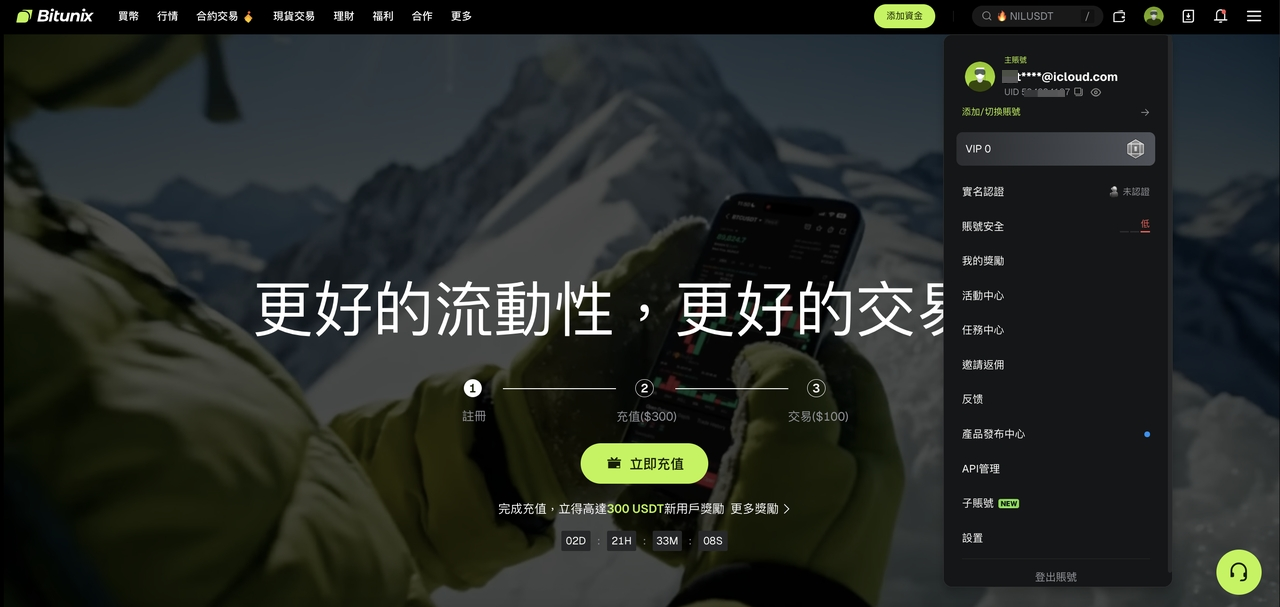
2、啟用 Google Authenticator
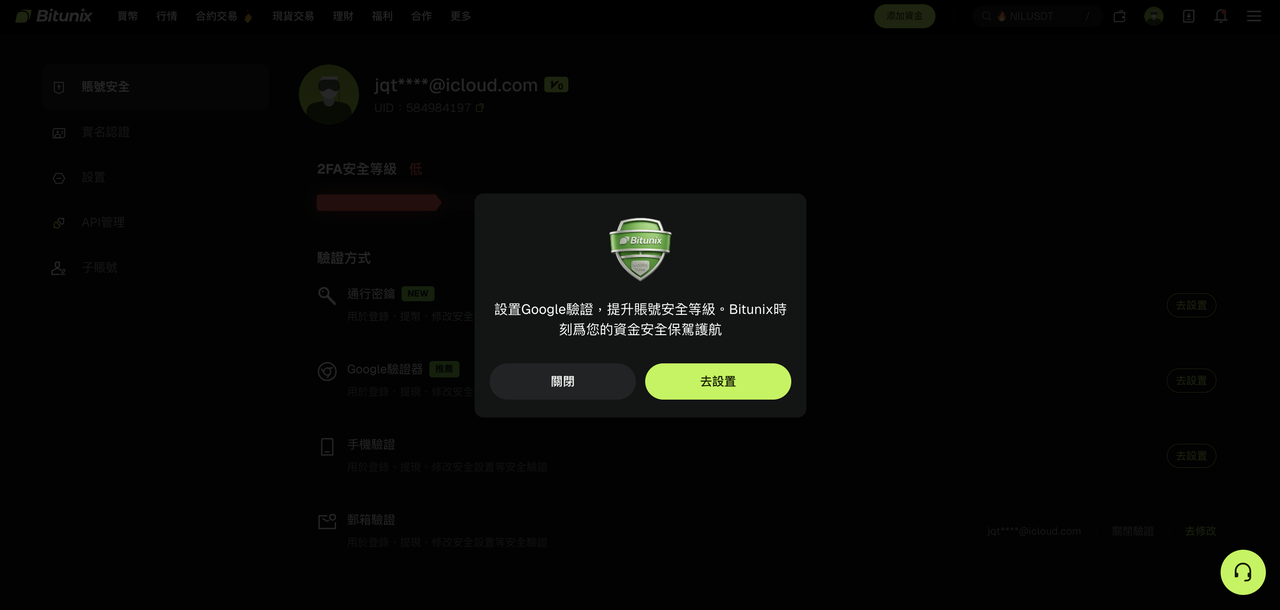
- 系統將顯示以下提示:
- 「設置 Google 驗證,提升您的帳戶安全等級,Bitunix 時刻為您的資金安全保護護航。
- 若未顯示提示,請在 Google Authenticator 欄位旁點擊【綁定】
3、綁定 Google Authenticator
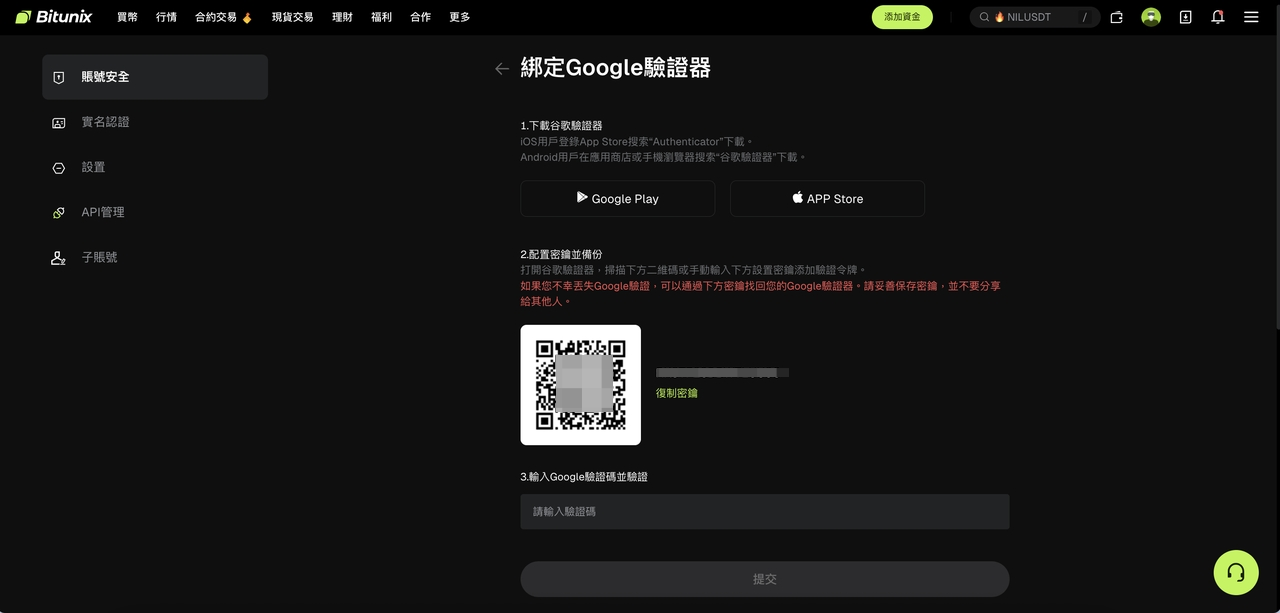
在 Google Authenticator 綁定頁面中:
- 在您的手機設備上下載並安裝 Google Authenticator App
- 透過掃描 QR Code 或輸入 16 位密鑰新增帳戶
- 輸入 Google Authenticator App 產生的 6 位驗證碼進行驗證(驗證碼每 30 秒更新一次)
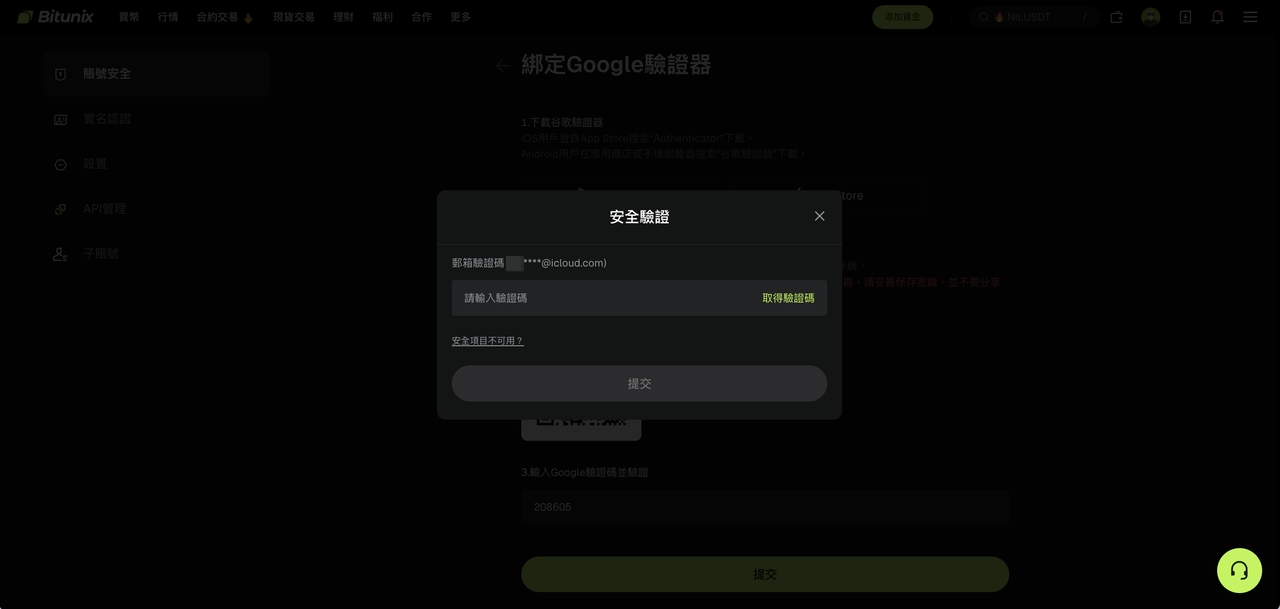
4、完成驗證並綁定成功
- 如系統要求,請完成其他安全驗證(如短信或電子郵件驗證),然後點擊【提交】。
- 提交完成後,Google Authenticator 即成功綁定至您的帳戶。
溫馨提醒
- 請妥善保管您的備份密鑰 / 密鑰,切勿與他人分享
- 若遺失 Google Authenticator,您將需要透過備份密鑰進行恢復
免責聲明
本文無意提供
(i)投資建議或投資推薦;
(ii)購買、出售或持有數位資產的邀約或招攬;
(iii)財務、會計、法律或稅務建議。 持有的數位資產(包括穩定幣和NFTs)涉及高風險,可能會大幅波動。 您應該根據您的財務狀況仔細考慮交易或持有數位資產是否適合您。 有關您的具體情況,請諮詢您的法律/稅務/投資專業人士。 請您自行負責瞭解和遵守當地的有關適用法律和法規。