

1.快速信息彙總欄
| 維度 | 標準交易頁 | PC Ultra(圖表模式) |
|---|---|---|
| 頁面重心 | 圖表與盤口、深度並列佔決策區 | K 線佔滿主決策區,突出行情分析 |
| 下單區 | 圖表右側 | 固定頁面右側,與圖表同屏 |
| 盤口 / 深度 | 決策區中心常駐 | 次要區域,按需調出 |
| 高頻工具 | 分散在主視野 | 右側工具欄收納,抽屜展開 |
| 費用與撮合 | — | 不新增手續費;撮合、清算、風控邏輯與標準頁一致 |
| 倉位 / 掛單 | — | 切換佈局不影響已有倉位與掛單 |
| 生效方式 | — | 佈局與交互即時切換;標準交易頁仍保留 |
| 終端關係 | Web 標準佈局 | 與 App「K-Line Ultra」同屬圖表交易體系,佈局以各端實際上線版本爲準 |
| 官方入口 | Bitunix 官網 |
2.產品基礎定義
PC Ultra(又稱 Ultra 圖表模式)是 Bitunix 在 Web 端推出的圖表優先交易佈局:以 K 線圖表爲頁面核心,將行情分析、下單、倉位與止盈止損展示集中在同一交易頁;主圖佔據主要決策區域,下單面板固定在右側,盤口、深度及其他工具按需展開,在保留完整交易能力的同時減少頁面跳轉。
本次升級僅調整頁面佈局與交互,不改變撮合、清算及風控邏輯;原有標準交易頁繼續保留,用戶可按習慣在標準頁與 PC Ultra 之間選擇。
核心能力概覽
| 功能 | 說明 |
|---|---|
| 圖表優先佈局 | 價格、指標、訂單、倉位及止盈止損可直接呈現在圖表上,便於結合行情決策 |
| 圖表與下單同屏 | 看行情的同時在右側設置訂單,無需在圖表頁與下單頁反覆切換 |
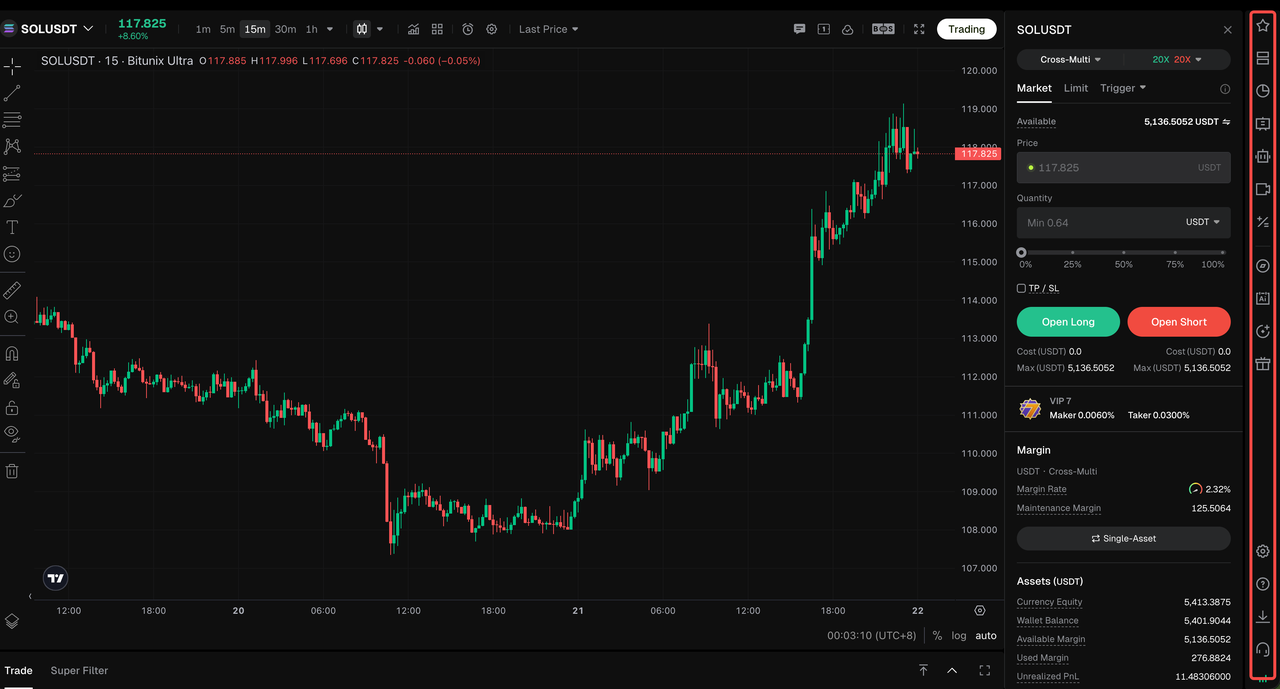
| 右側工具欄 | 收藏、佈局、週期、自定義面板、設置等縱向收納;默認僅圖標,點擊以抽屜展開 |
| 收藏列表 | 側邊展示收藏交易對,不離開當前圖表即可切換幣對(與「自選」數據體系不同,對接超級篩選器收藏) |
| 直播 / 內容組件 | 自定義面板支持直播推流、圖片卡片、視頻卡片,與行情同屏展示 |
典型使用場景
| 場景 | 價值 |
|---|---|
| 重度圖表分析 | 多指標、繪圖、多週期時,主圖空間更大,便於觀察結構與關鍵位 |
| 圖表快速下單 | 確認入場後同頁下單,並在圖中查看訂單、倉位與止盈止損 |
| 多幣對盯盤 | 收藏列表側邊切換,提高盯盤效率 |
| 行情與內容同屏 | 直播/圖文視頻置於圖表側邊,減少多窗口切換 |
3.詳細實操步驟
3.1 進入 PC Ultra 並認識佈局
| 區域 | 標準交易頁 | PC Ultra |
|---|---|---|
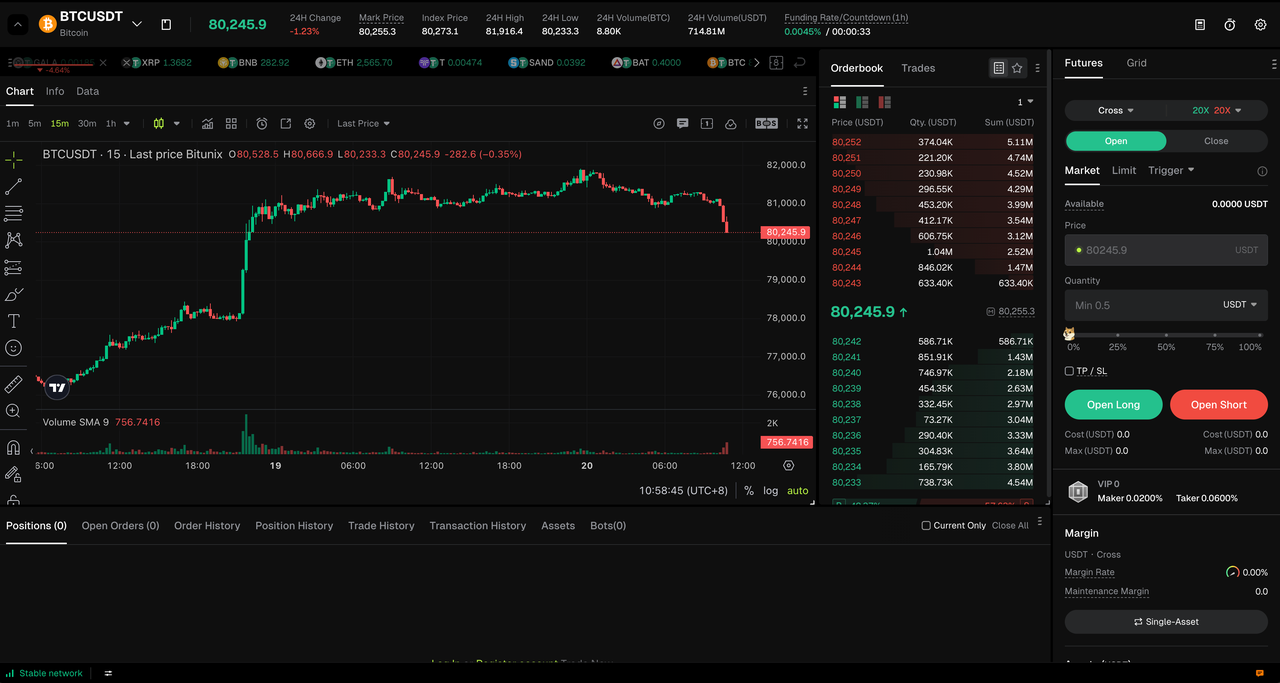
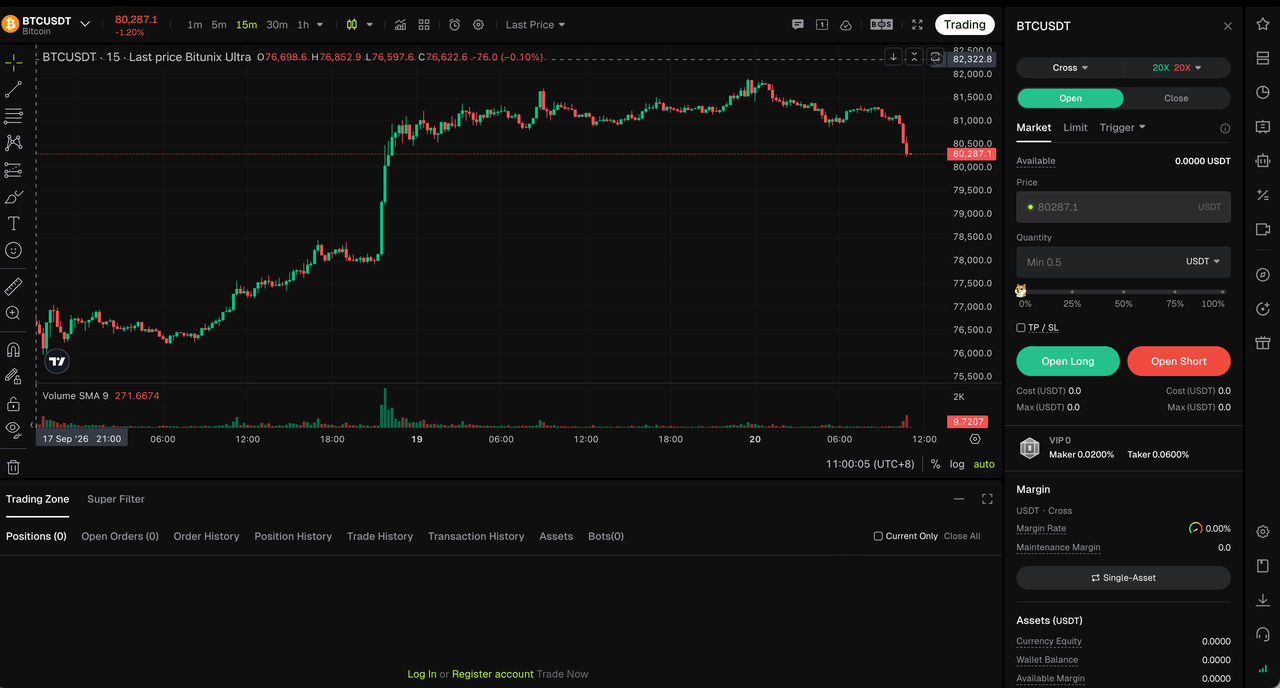
| 主圖表 | 與盤口、深度並列,佔據部分決策區 | 佔滿主要決策區,突出行情分析 |
| 下單區 | 位於圖表右側 | 固定於頁面右側,與圖表同屏 |
| 盤口 / 深度 | 位於決策區中心 | 移至次要區域,按需調出 |
| 高頻工具 | 分散顯示在主視野中 | 統一收納至右側工具欄 |
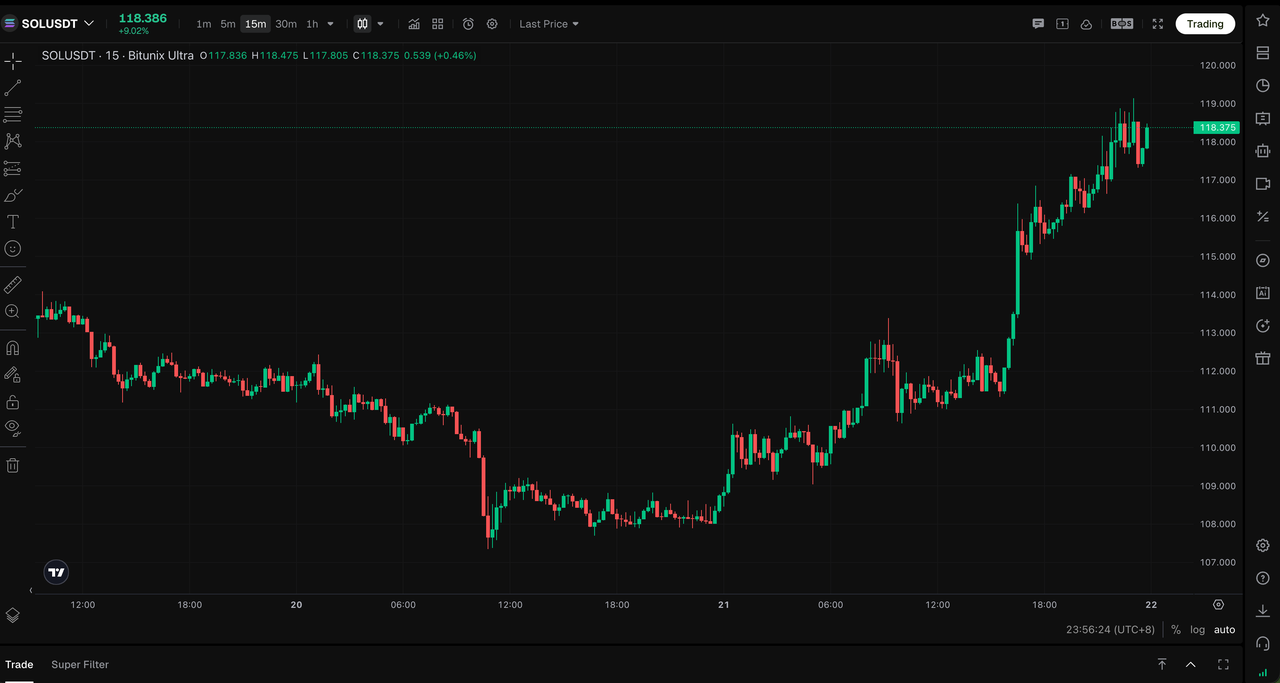
PC Ultra 將圖表放在頁面中心,同時保留下單與倉位管理能力 需要使用其他工具時再從右側展開,使用完成後可以收起
标准交易布局
PC Ultra 布局
3.2 圖表與下單區(同屏交易)
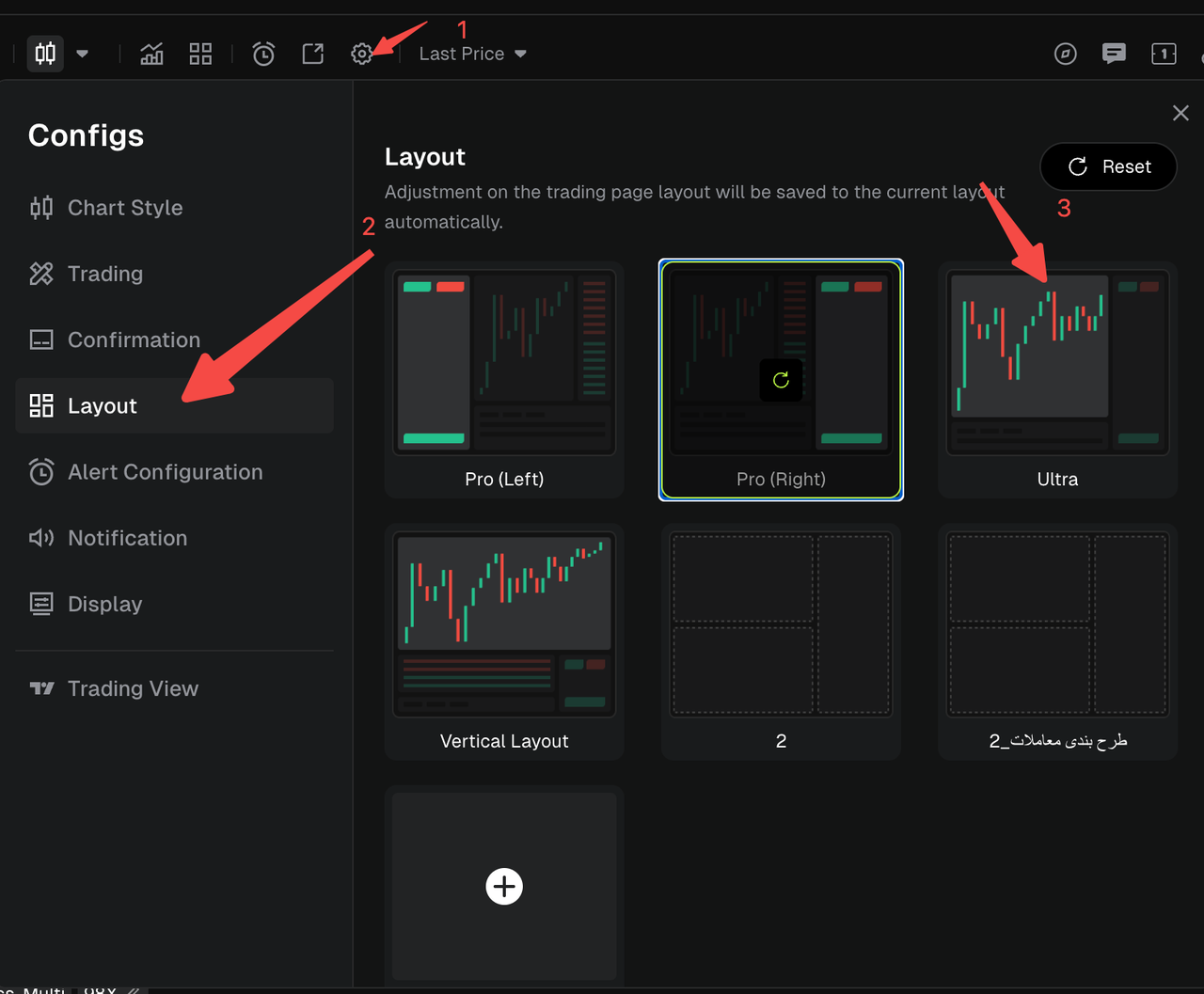
- 在交易相關 設置 中進入 佈局設置,選擇進入 PC Ultra。
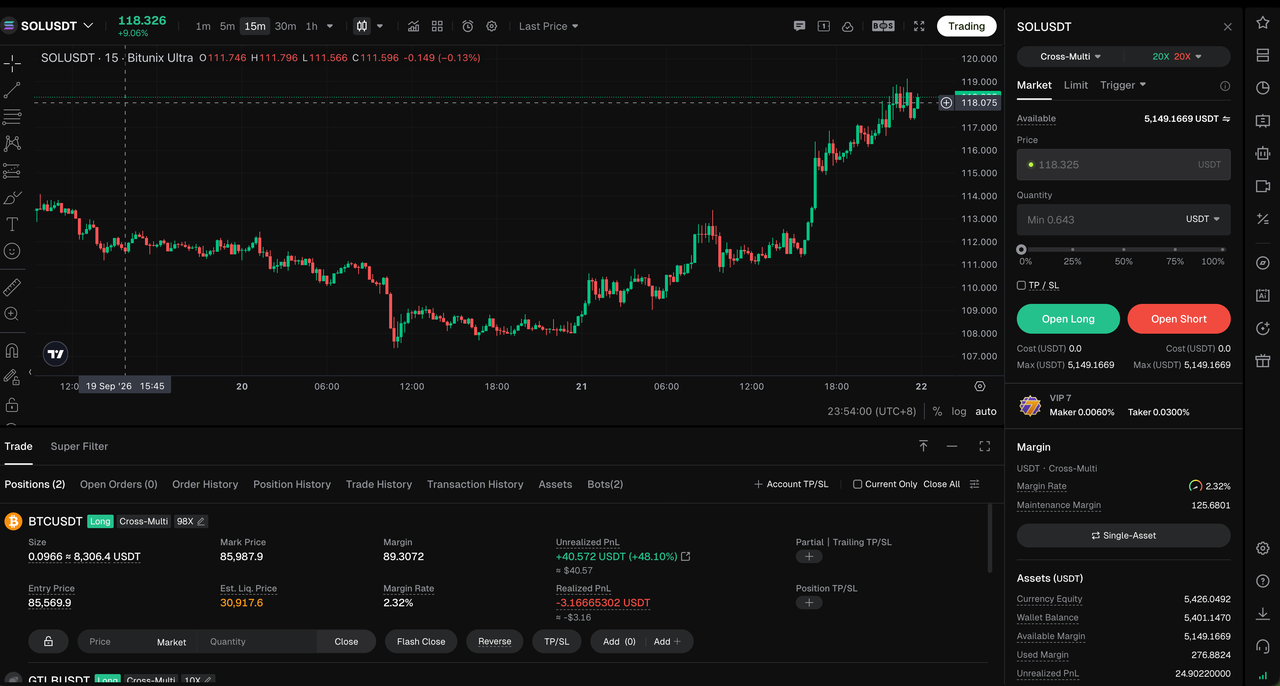
- 進入後:主區域爲 K 線;下單區固定右側。
- 在主圖完成周期、指標等分析。
- 在右側下單區設置訂單類型、數量、槓桿等(與標準頁交易能力一致,以實際上線功能爲準)。
- 在圖表中查看訂單、倉位及止盈止損相關展示(若已啓用對應功能)。
3.3 快捷鍵
| 快捷鍵 | 功能 |
| 埃斯克 | 一鍵進入沉浸圖表模式 |
| 太空 | 打開或關閉交易面板 |
| ↑ / ↓ | 調整訂單列表位置 |
3.4 右側工具欄
1.在頁面右側查看縱向工具欄(默認僅圖標)。
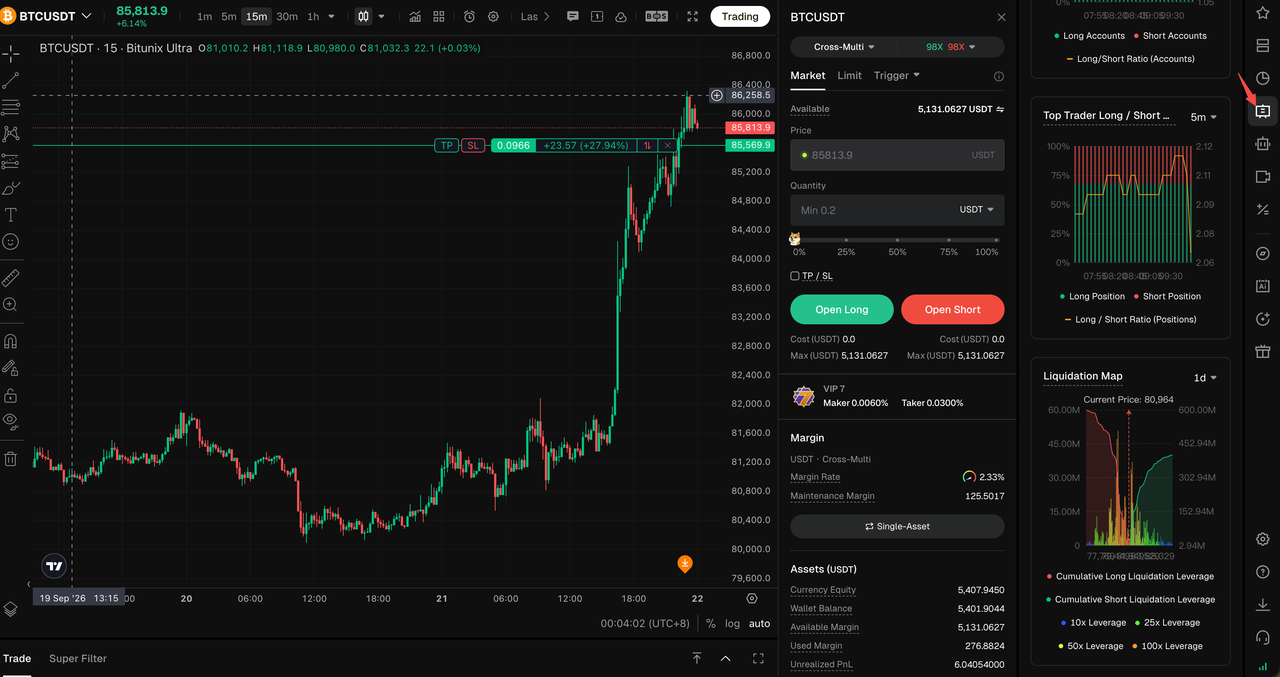
2.點擊目標圖標,對應面板以抽屜形式展開(如 Data 等數據面板)。
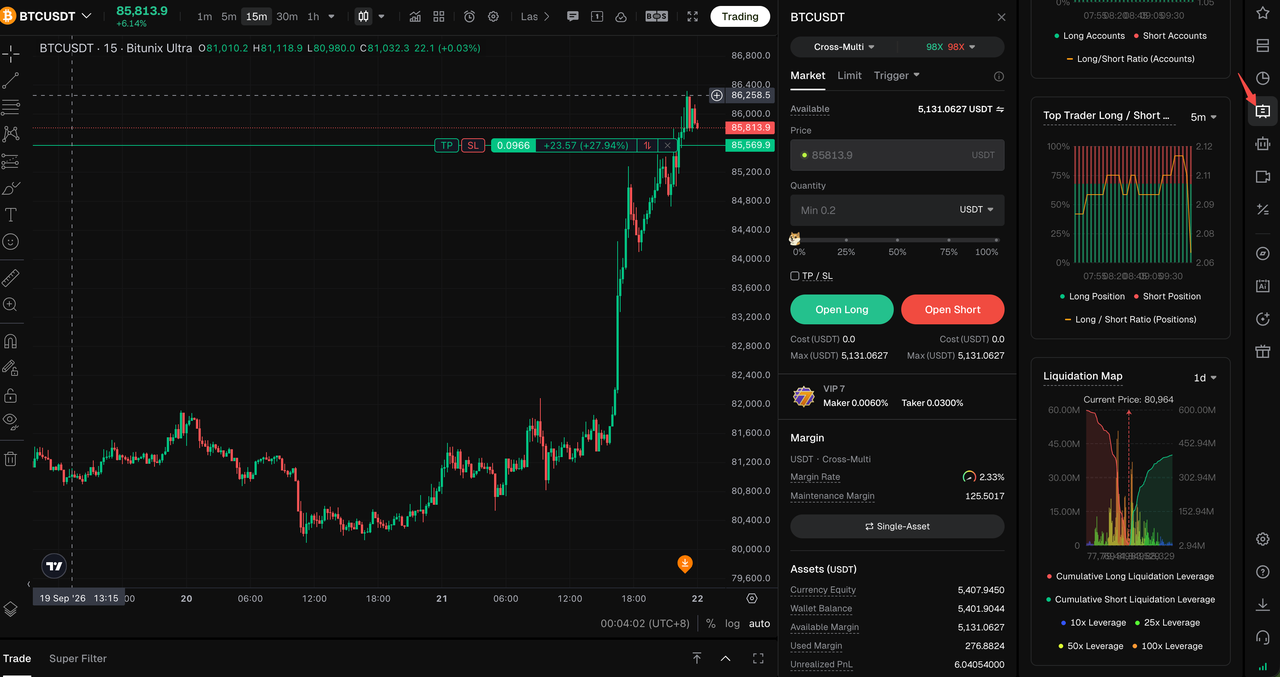
3.使用完畢後收起面板,恢復更大圖表視野。
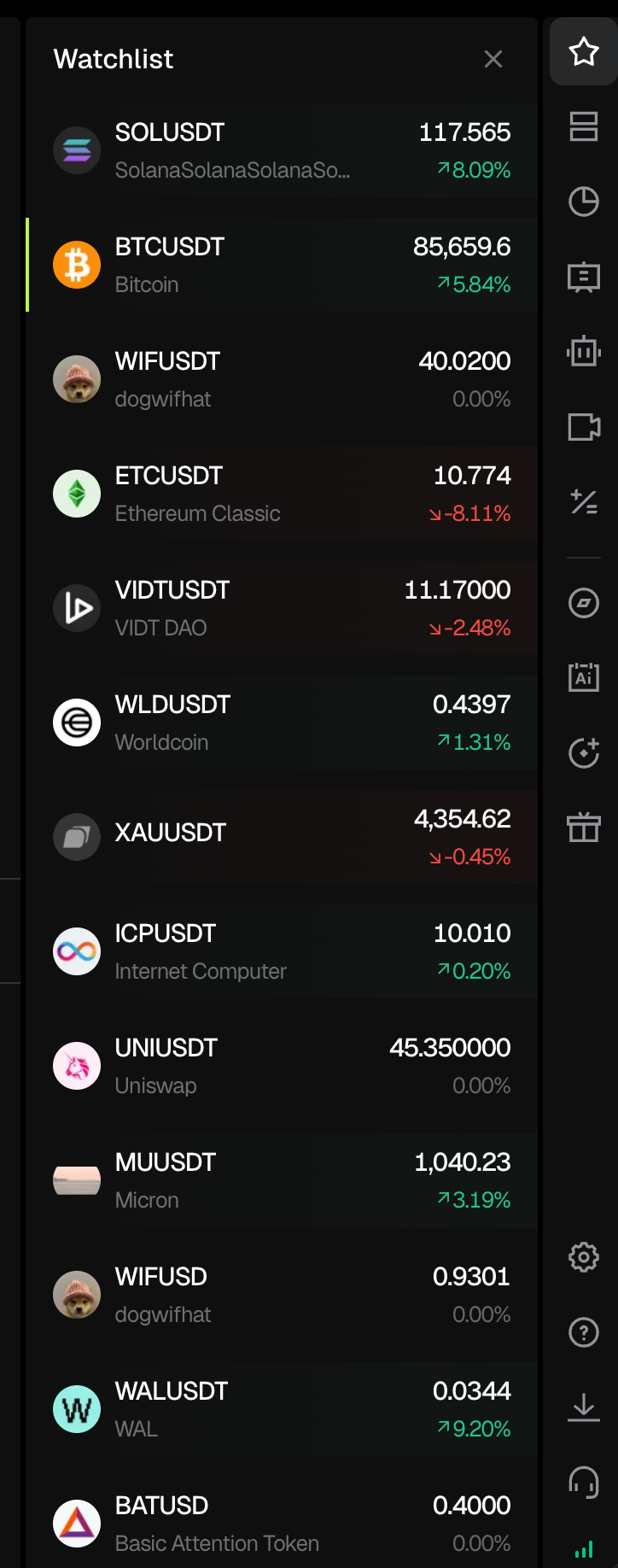
3.5 收藏列表(快速切換交易對)
1.點擊工具欄 收藏 圖標。
注意:列表展示的是超級篩選器的收藏數據,與「自選幣對」不是同一套列表。
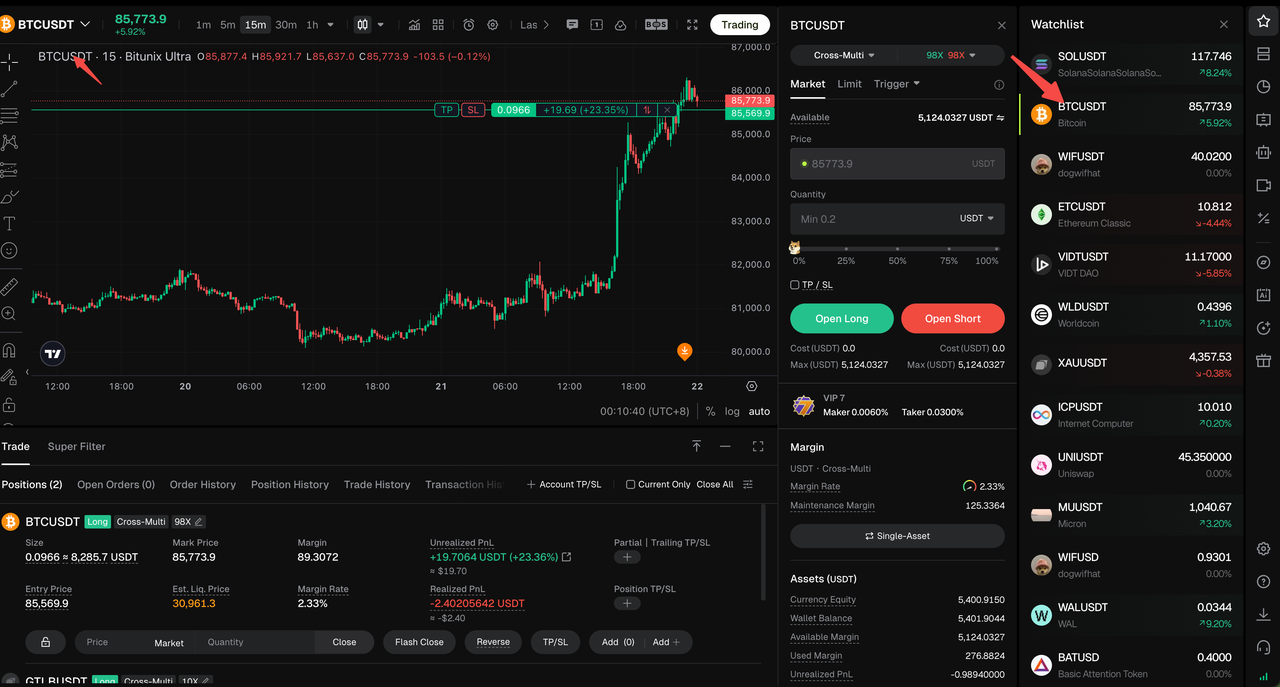
2.在圖表側邊點擊目標交易對,主圖行情即時切換。
切換後繼續在本頁分析與下單,無需跳轉行情列表。
3.6 自定義面板與直播組件
第1步:點擊右側工具欄中的自定義面板入口

第2步:根據需要添加內容區域 當前支持以下內容:
| 項目 | 說明 |
|---|---|
| 支持內容 | 直播推流、圖片卡片、視頻卡片 |
| 區域配置 | 支持增加與刪除,最多設置一個直播和2張圖片的展示 |
| 配置維度 | 按賬戶保存 |
| 顯示位置 | 主圖表側邊,不遮擋圖表區域 |
第3步:根據使用需要增加或刪除內容區域
第4步:保存配置後,內容顯示在主圖表側邊,不遮擋 K 線區域
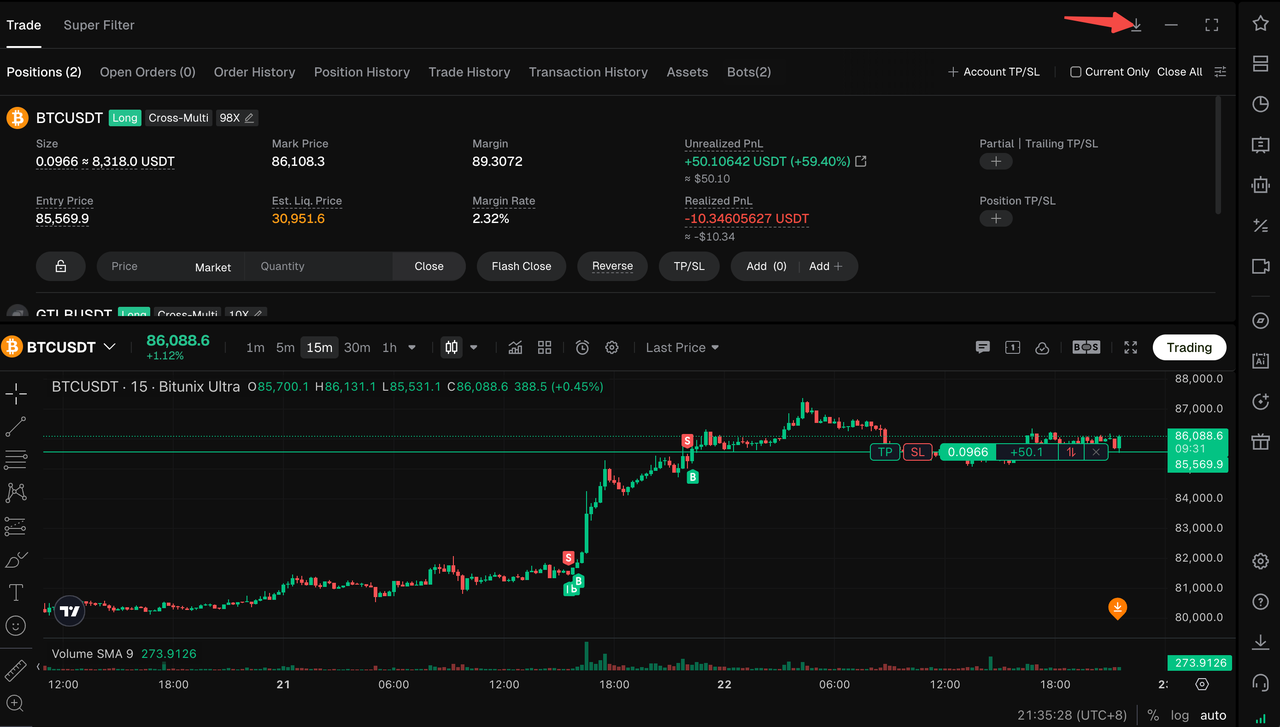
3.7 倉位列表位置
第1步:點擊向上的按鈕可以把倉位列表放置在k線區域的上方
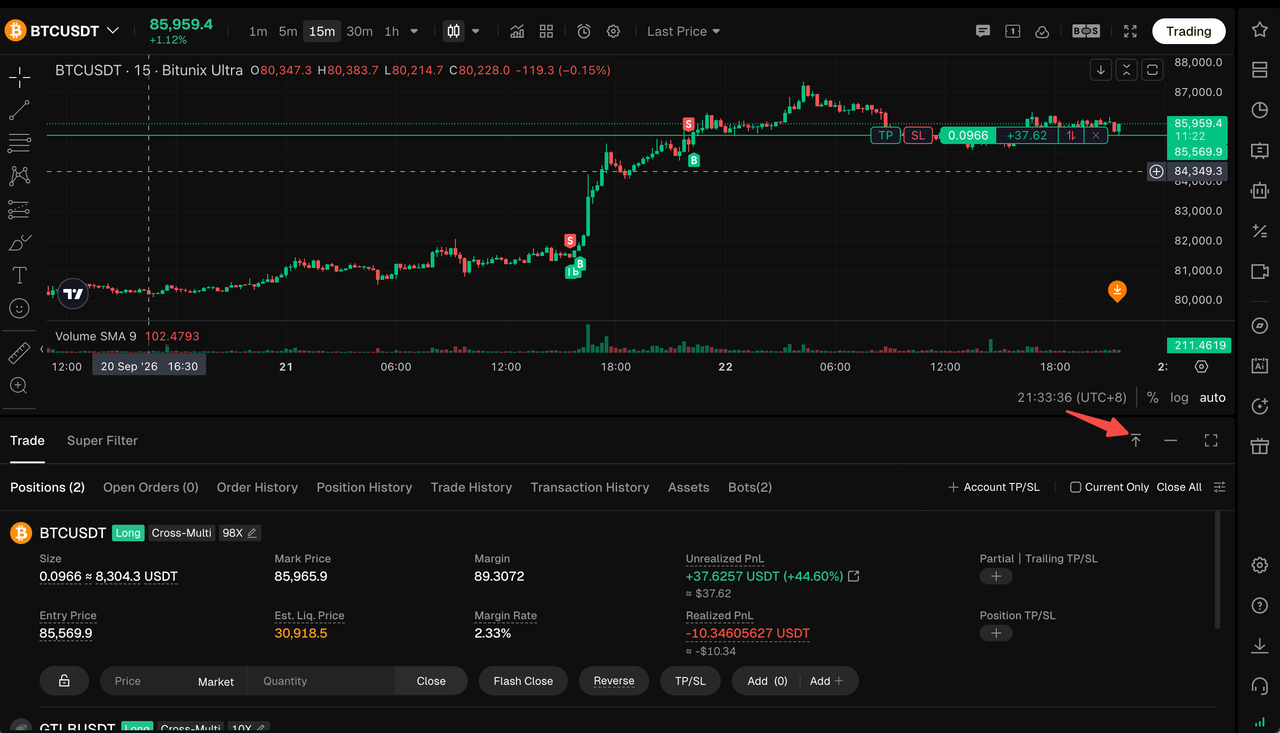
第2步:切換後,倉位列表就會展示在上方
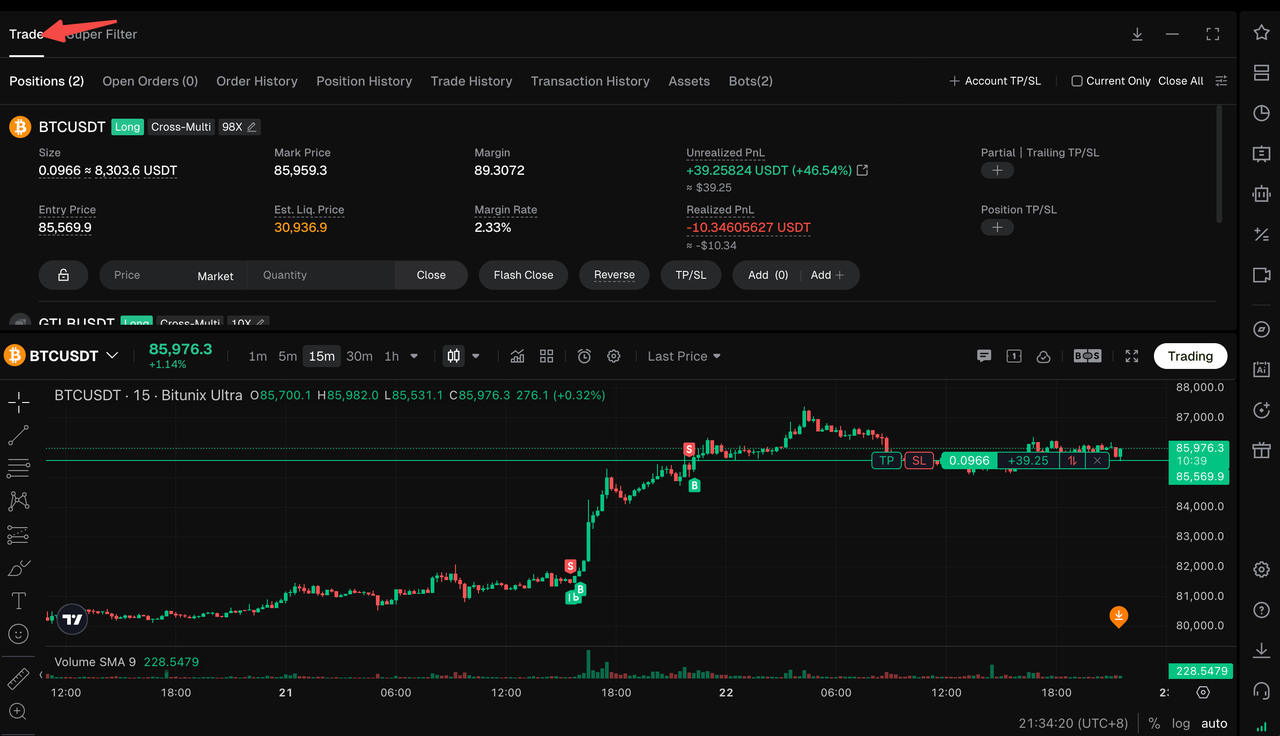
第3步:如果想切換到原有位置可以再次點擊對應按鍵即可恢復到原來的佈局設置
4.整體視頻演示
常見問題 FAQ
Q1:PC Ultra 與標準交易頁有什麼區別?
A:主要區別在於頁面佈局 PC Ultra 以 K 線圖表爲中心,將下單區固定在右側,並把盤口、深度及高頻工具調整爲按需展開
Q2:切換到 PC Ultra 會影響已有倉位和掛單嗎?
A:不會 PC Ultra 只調整頁面佈局與交互方式,不改變訂單、倉位、撮合和風控邏輯
Q3:爲什麼默認頁面中看不到盤口和深度?
A:盤口和深度已移至次要區域,需要時可按需調出,避免長期佔用主圖表空間
Q4:如何在不同交易對之間快速切換?
A:打開右側工具欄中的收藏列表,點擊已收藏的交易對即可切換主圖行情
Q5:直播組件會遮擋 K 線圖表嗎?
A:不會 直播、圖片及視頻卡片顯示在主圖表側邊,不覆蓋 K 線區域
Q6:PC Ultra 和 App K-Line Ultra 是否相同?
A:兩者屬於 Bitunix 圖表交易體系的不同終端形態 PC Ultra 用於 Web 端,K-Line Ultra 用於 App 端,具體佈局與功能以對應終端實際上線版本爲準 。
免責聲明
本文無意提供
(i)投資建議或投資推薦;
(ii)購買、出售或持有數位資產的邀約或招攬;
(iii)財務、會計、法律或稅務建議。 持有的數位資產(包括穩定幣和NFTs)涉及高風險,可能會大幅波動。 您應該根據您的財務狀況仔細考慮交易或持有數位資產是否適合您。 有關您的具體情況,請諮詢您的法律/稅務/投資專業人士。 請您自行負責瞭解和遵守當地的有關適用法律和法規。